1. 온채널 앱 안내
온채널 앱은 외부 환경에서도 공지사항을 확인하고, 주문·요청함 등 주요 기능을 빠르게 이용할 수 있도록 제공되는 서비스입니다. 상세한 알림 내용은 온채널 앱 공지를 통해 확인해 주세요.
PC 환경과 동일한 계정으로 이용할 수 있으며, 일부 기능은 PC를 통해서만 사용 가능니다.
2. 로그인 방법
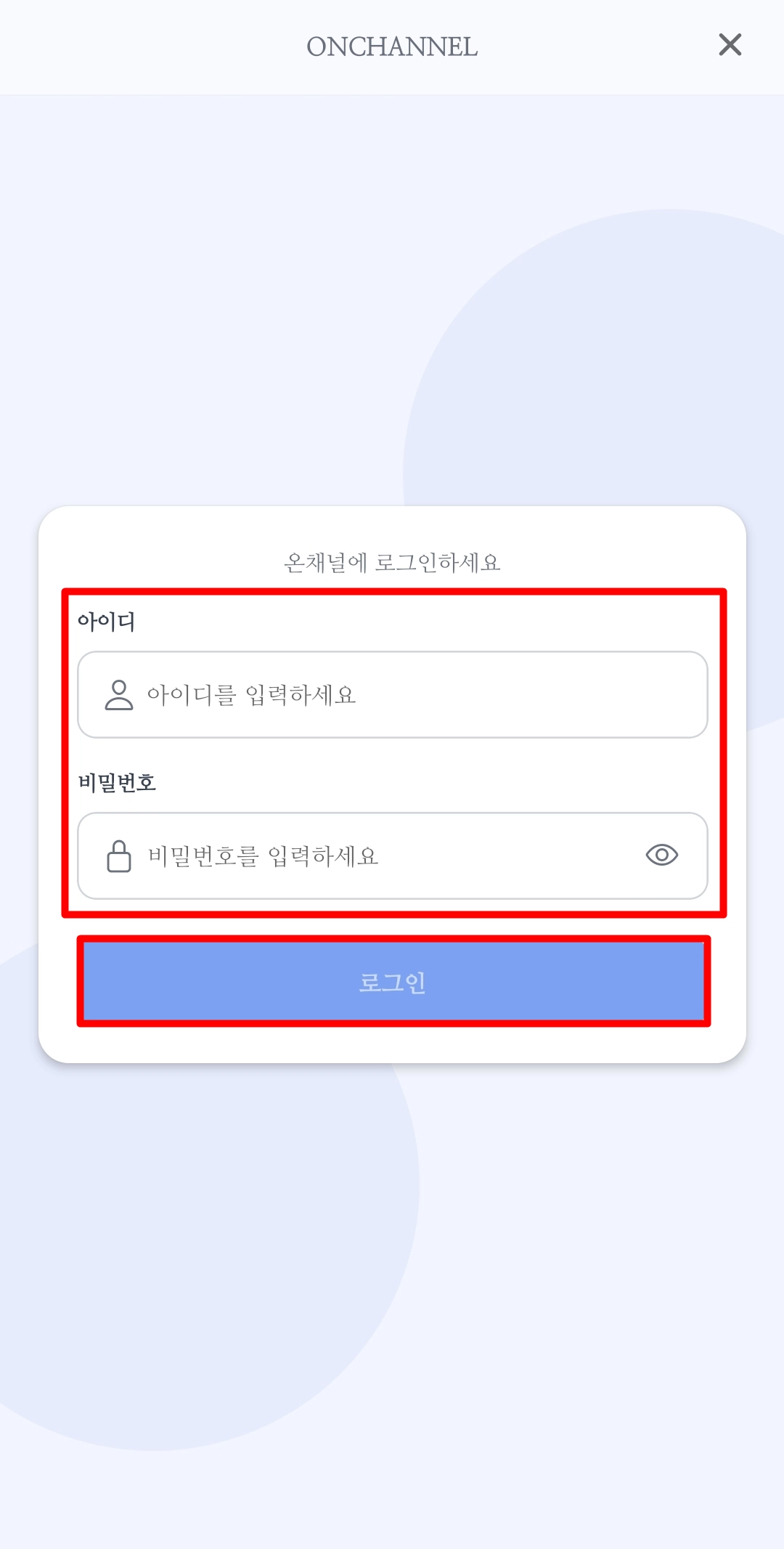
온채널 앱은 기존 온채널 계정으로 로그인할 수 있습니다.
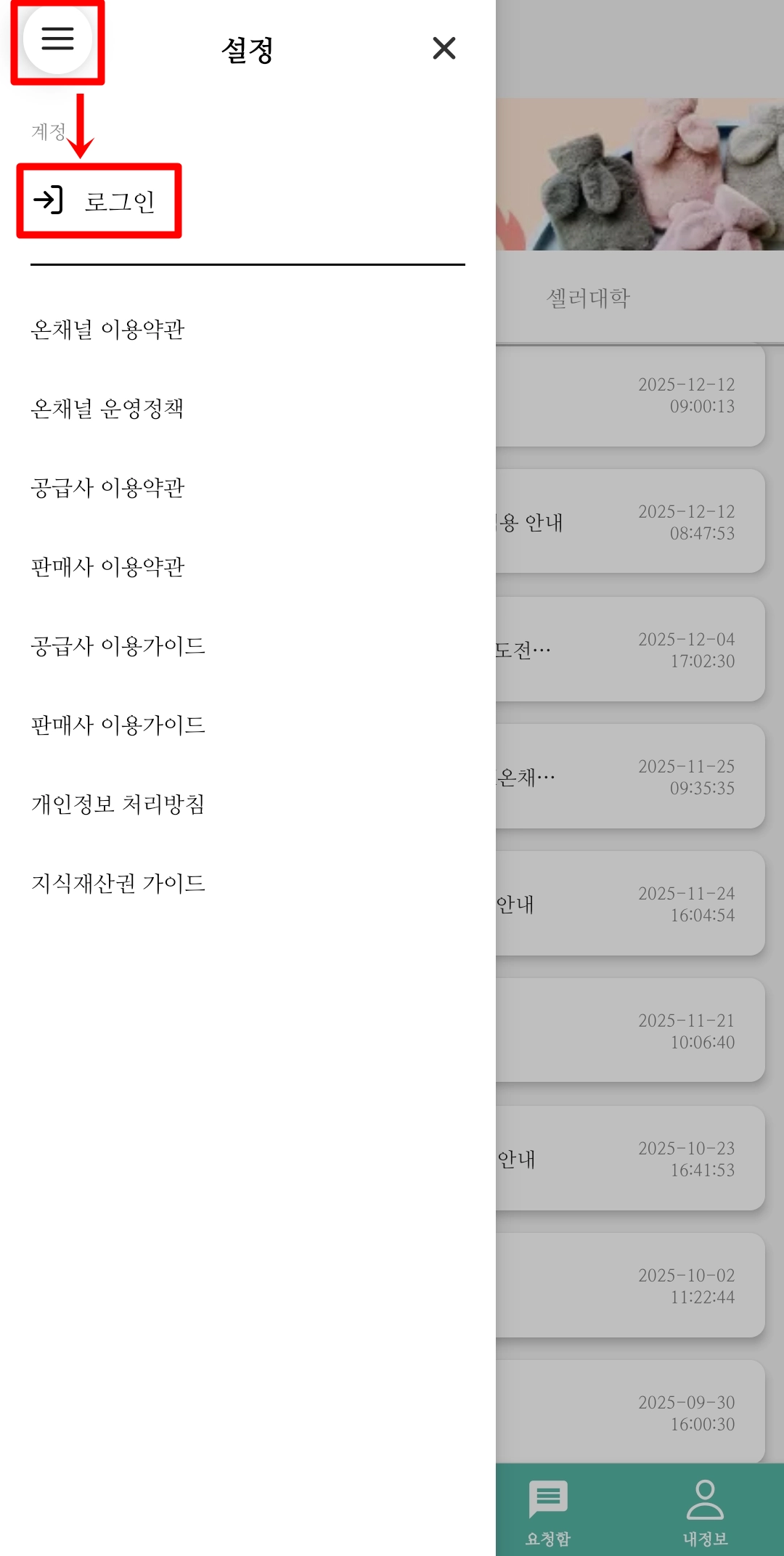
상단 메뉴 버튼(☰) 을 통해 로그인 화면으로 이동할 수 있습니다.
•
별도의 회원가입이나 추가 인증 절차는 필요하지 않습니다.
•
아이디/비밀번호 분실 시, PC와 동일한 방법으로 확인할 수 있습니다.
3. 앱 화면 구성
3-1. 홈 화면
온채널 앱 접속 시 공지사항을 확인할 수 있는 홈 화면이 노출됩니다.
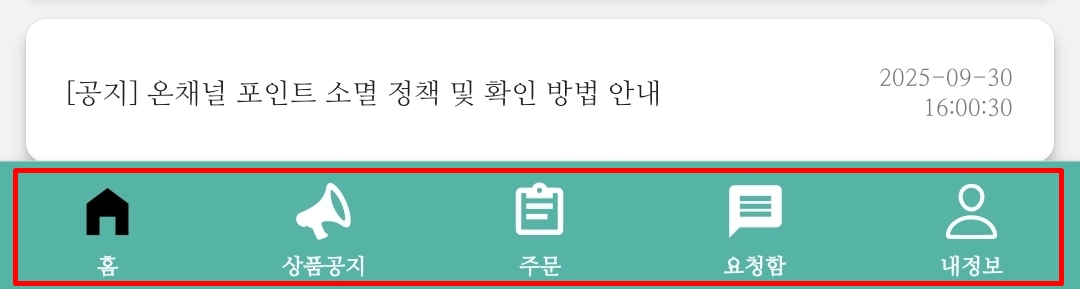
홈 화면 하단 메뉴를 통해 상품, 주문, 요청함, 내정보 등 주요 기능으로 이동할 수 있습니다.
※ 홈 화면을 제외한 주요 기능은 로그인 후 이용할 수 있으며, 로그인하지 않은 상태에서 메뉴 선택 시 로그인 화면으로 이동합니다.
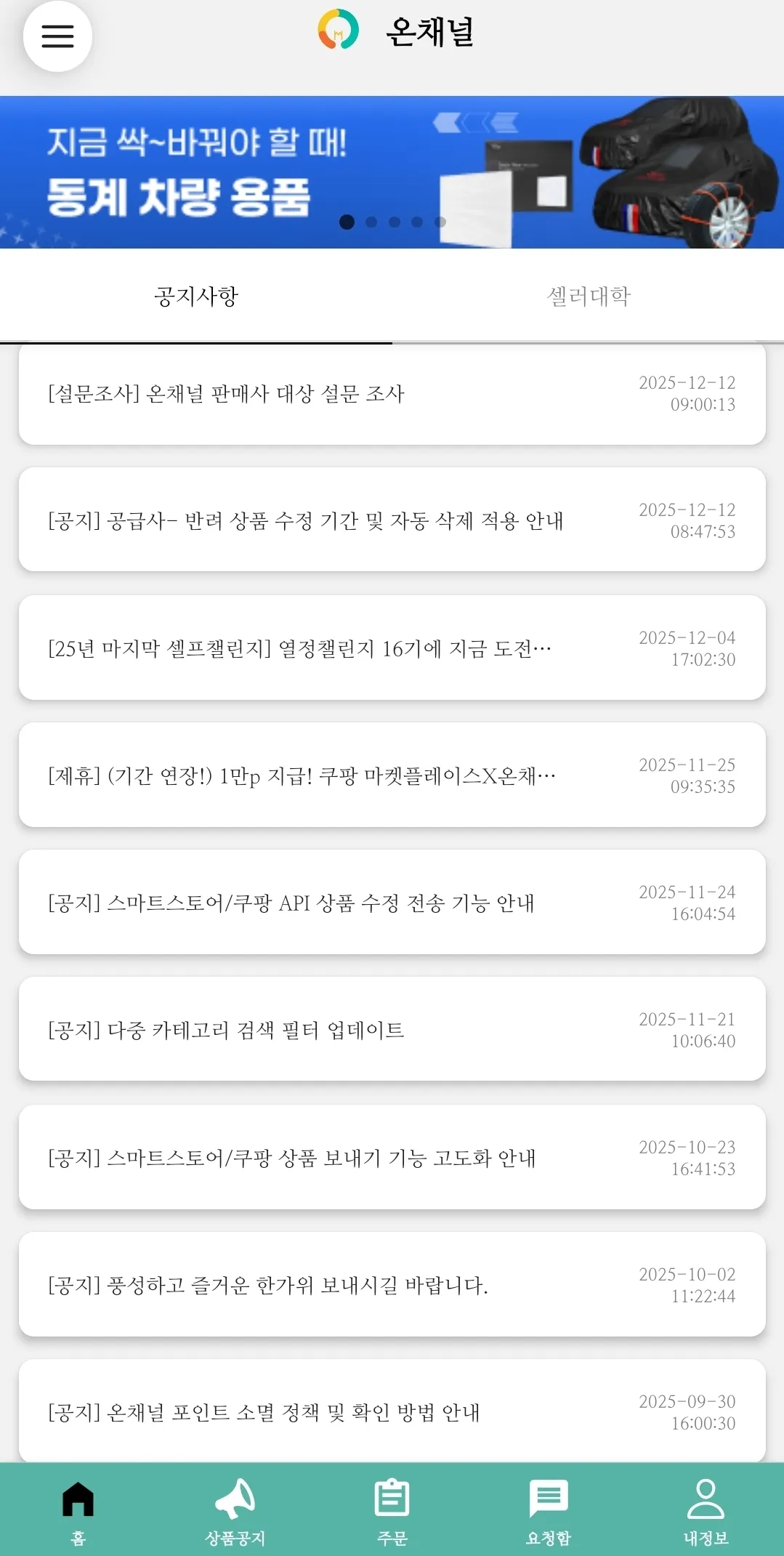
온채널 앱 홈 화면
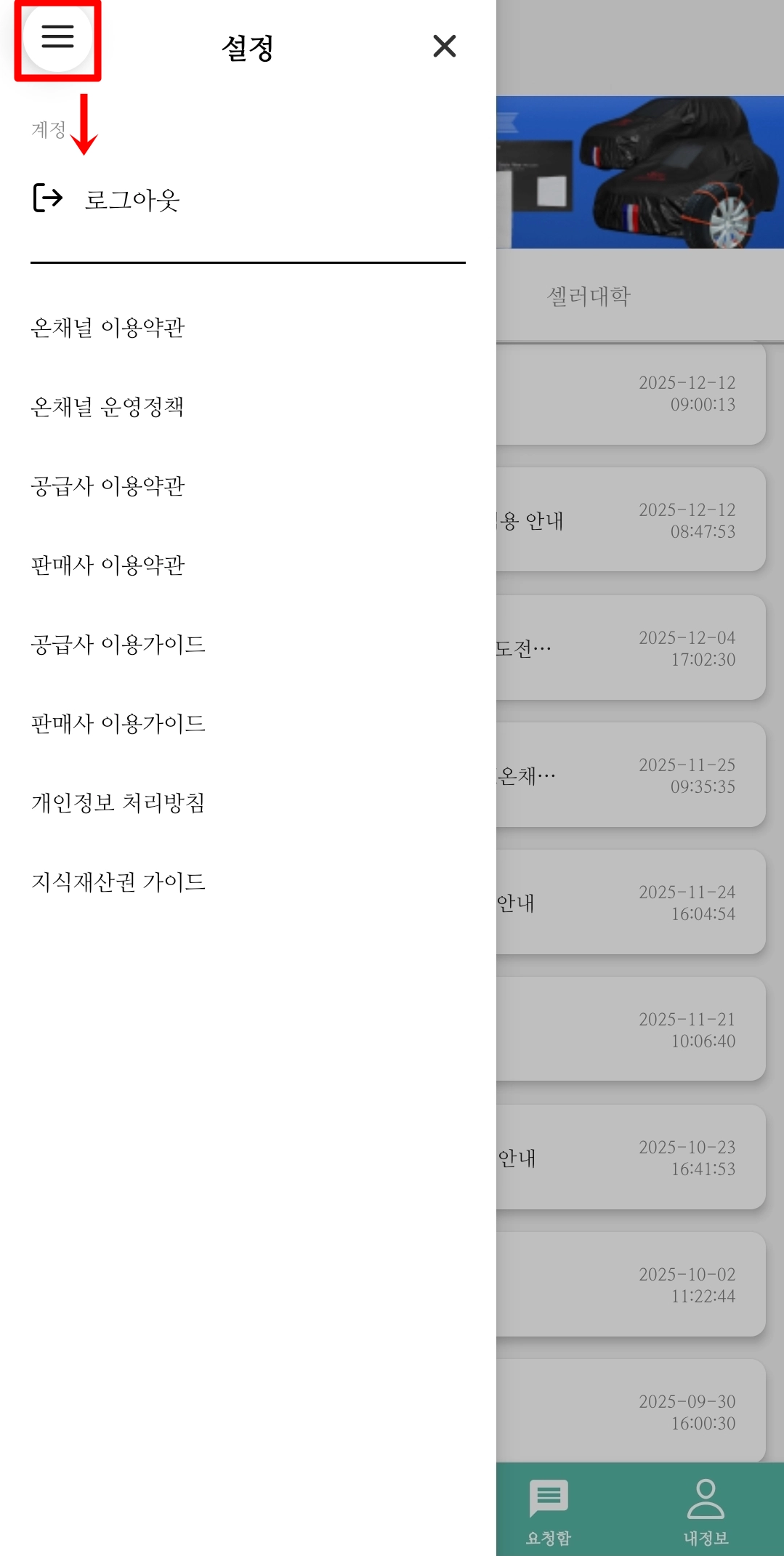
3-2. 상단 메뉴(☰)
상단 메뉴(☰) 버튼을 통해 로그인, 로그아웃 및 약관, 이용 가이드 등 온채널 서비스 이용과 관련된 정보를 확인할 수 있습니다.
3-3. 하단 주요 메뉴
앱 하단 메뉴를 통해 온채널의 주요 기능을 이용할 수 있습니다.
※ 홈 화면을 제외한 주요 기능은 로그인 후 이용할 수 있으며, 로그인하지 않은 상태에서 메뉴 선택 시 로그인 화면으로 이동합니다.
3-3-1. 상품 공지
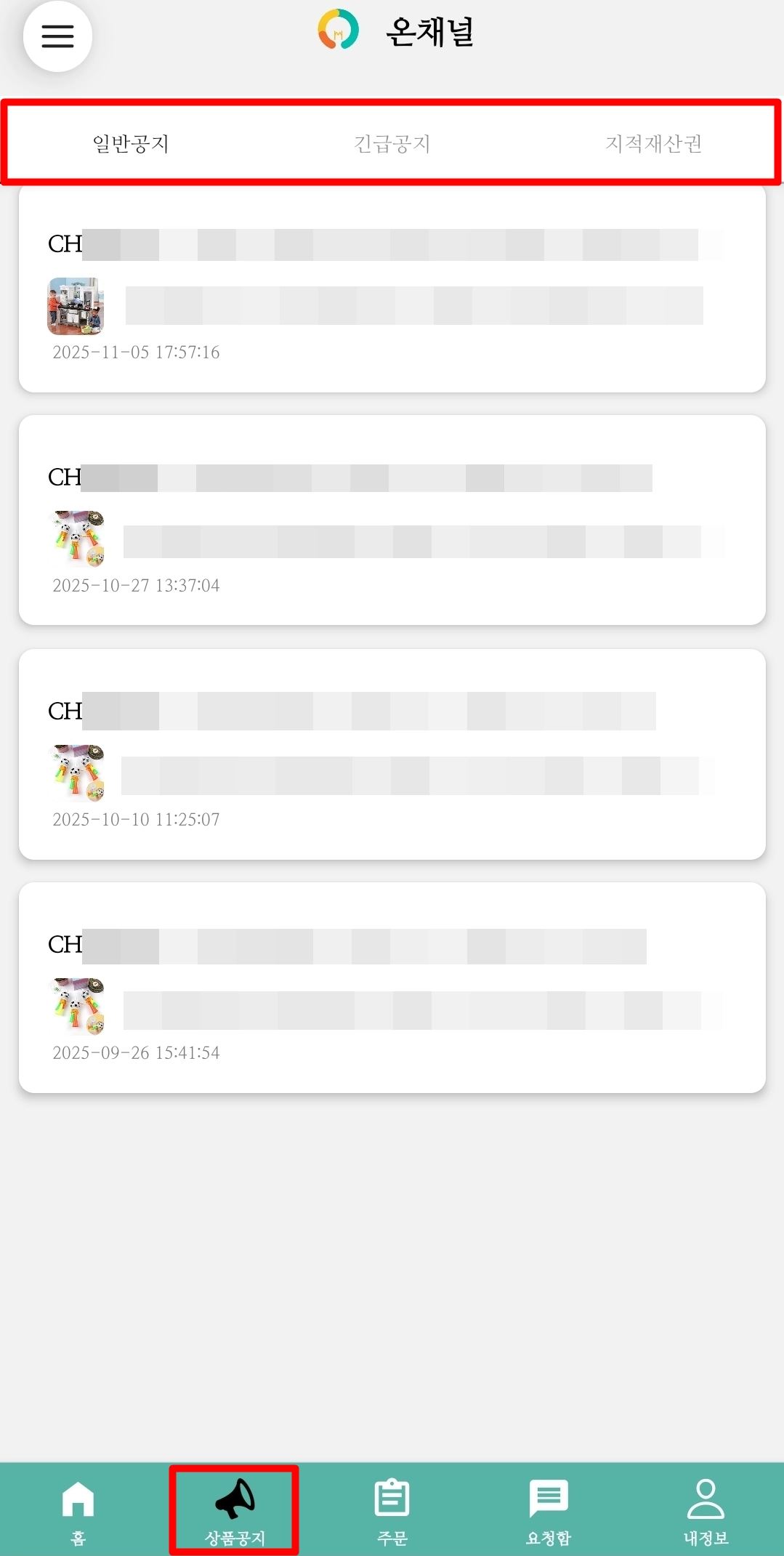
상품 공지 메뉴에서는 상품 상태 및 정보 변경 공지를 확인할 수 있습니다.
공지 목록에서는 일부 내용이 요약되어 노출되며, 각 공지를 선택하면 전체 공지 내용을 상세 화면에서 확인할 수 있습니다.
•
일반공지: 가격 인하, 목록 이미지 수정, 품절·단종·재입고 등 상품 판매 및 옵션 상태 변경 공지
•
긴급공지: 일반공지를 제외한 가격 인상 등 주요 상품 정보 변경 공지
•
지적재산권: 지적재산권 침해로 별도 공지된 상품 안내
*PC에서도 아래 경로를 통해 동일한 내용을 확인할 수 있습니다.
•
온채널 마이페이지 → 공지사항 → 전체상품 공지사항 → ‘상품공지’ 탭
3-3-2. 주문
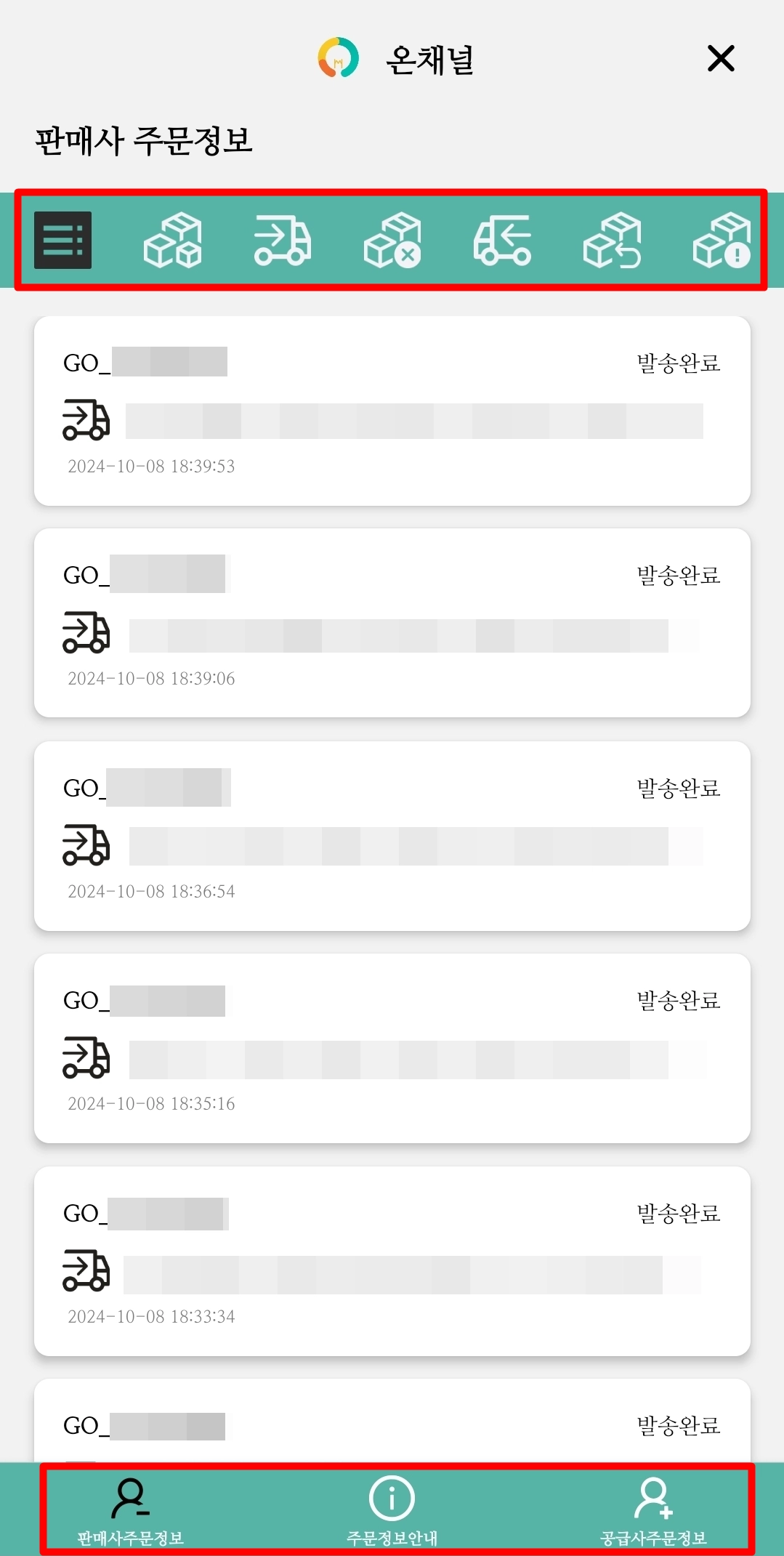
주문 메뉴에서는 주문 목록과 주문 상태를 함께 확인할 수 있습니다.
상단 아이콘을 통해 주문 상태별로 주문 내역을 확인할 수 있으며, 주문을 선택하면 주문 상세 정보 화면으로 이동합니다.
하단 메뉴를 통해 판매사 주문 정보, 주문 상태 아이콘 안내, 공급사 주문 정보를 각각 확인할 수 있습니다.
*PC에서도 아래 경로를 통해 동일한 내용을 확인할 수 있습니다.
•
공급사인 경우, 온채널 마이페이지 → 공급사 정보 → 주문 정보
•
판매사인 경우, 온채널 마이페이지 → 판매사 정보 → 주문 정보
3-3-3. 요청함
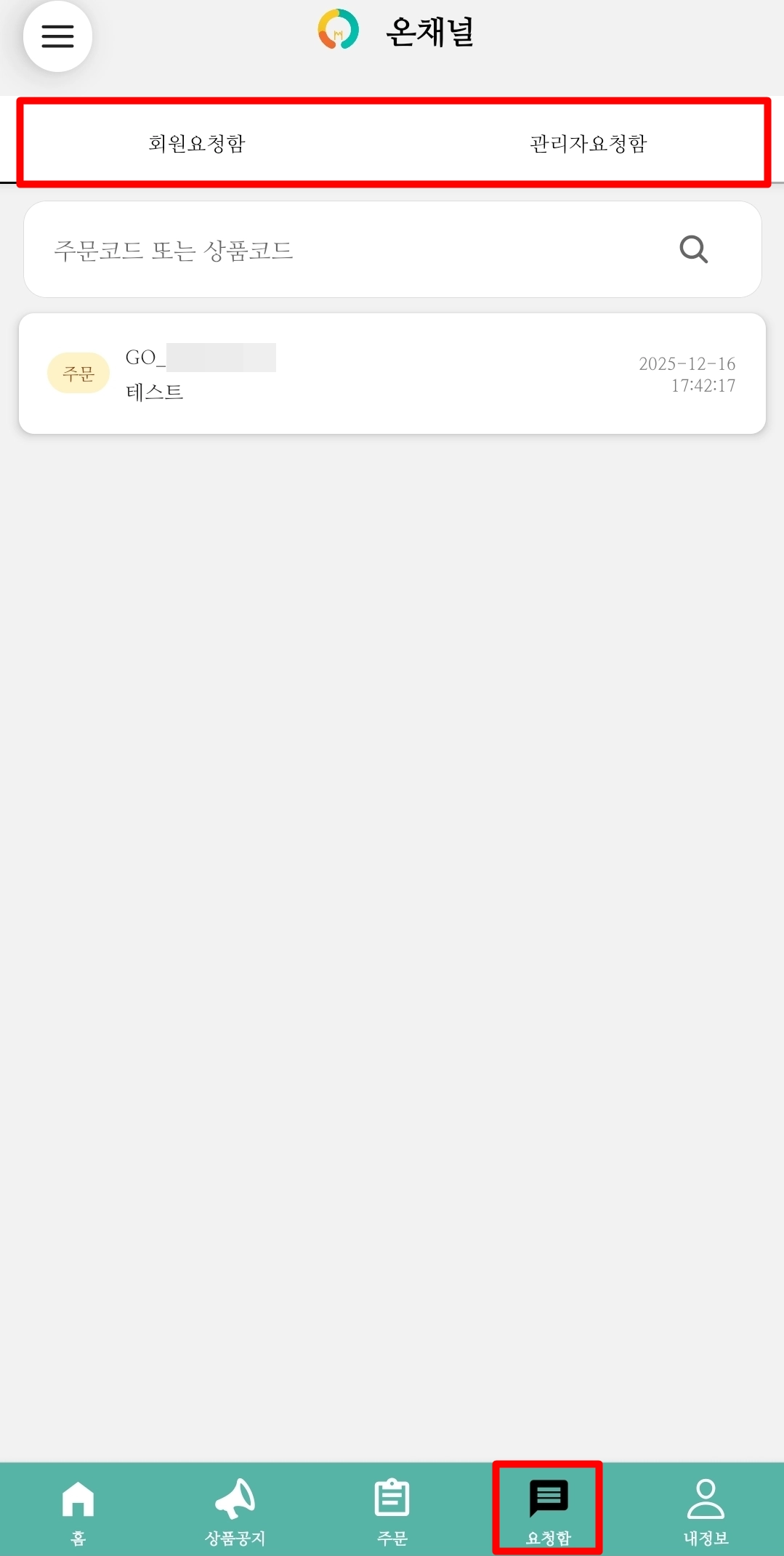
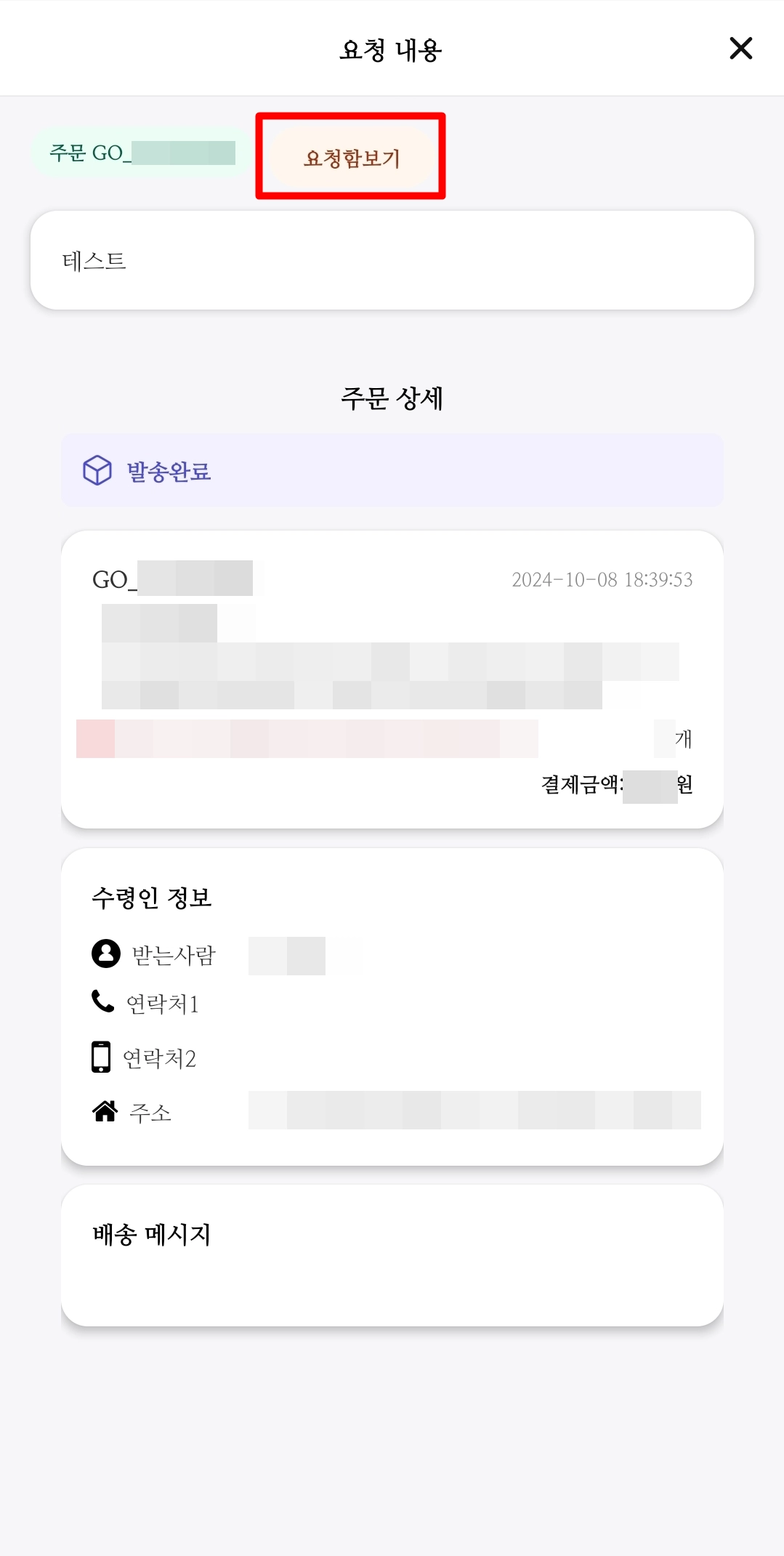
요청함 메뉴에서는 회원 간 또는 회원과 관리자 간의 요청 내역을 확인하고, 각 요청에 대해 답변을 작성할 수 있습니다.
요청에 대해 답변을 작성할 때에는 목록에서 요청 건을 선택한 뒤 상단의 [요청함보기] 버튼을 눌러 답변 창으로 이동할 수 있습니다.
*PC에서도 아래 경로를 통해 동일한 내용을 확인할 수 있습니다.
•
온채널 마이페이지 → 왼쪽 상단 [요청함]
3-3-4. 내정보
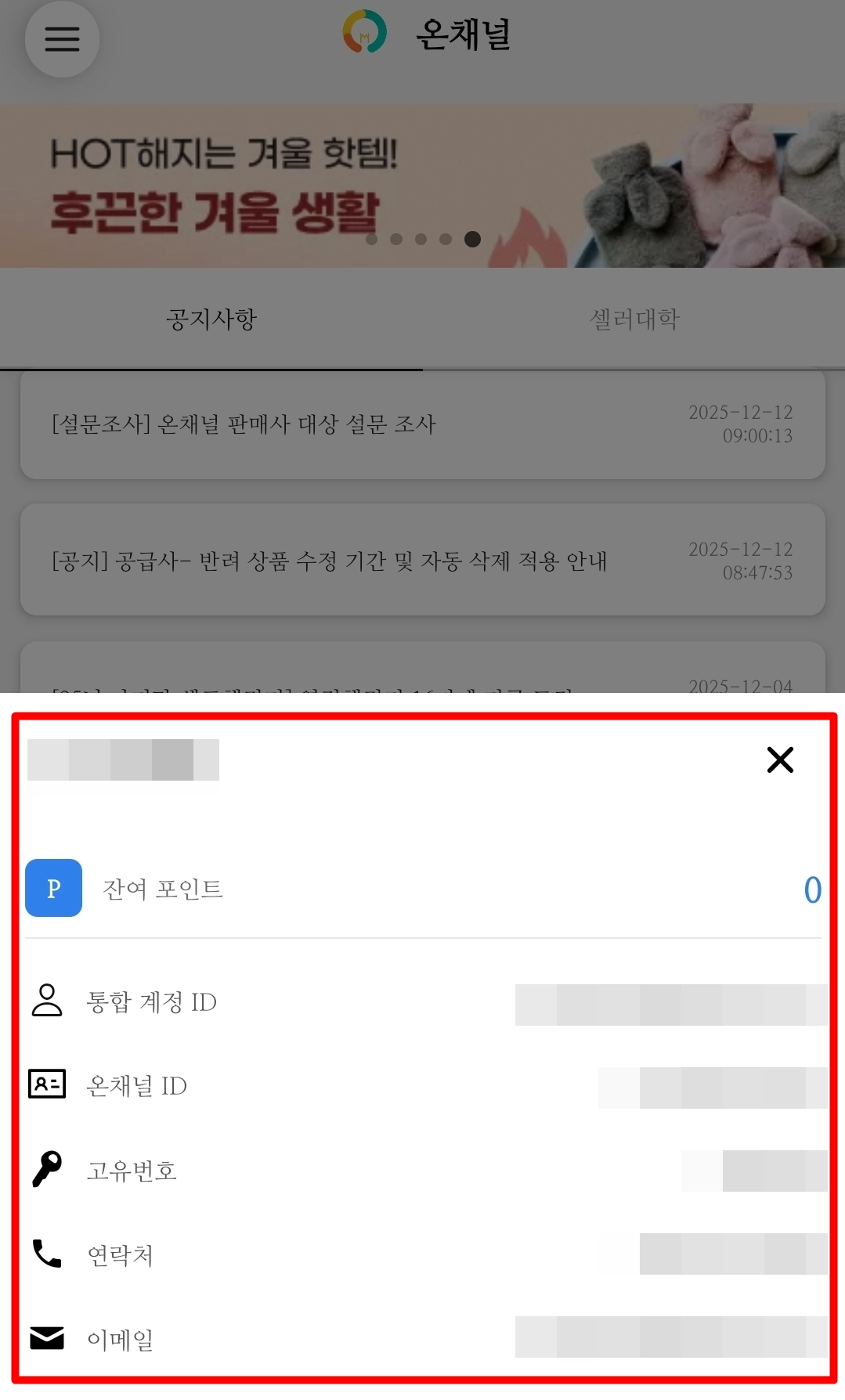
내 정보 메뉴에서는 현재 로그인된 계정의 기본 정보를 확인할 수 있습니다.
통합 계정 ID, 온채널 ID, 연락처, 이메일 등 회원 정보가 표시되며, 앱 내에서는 별도의 회원 정보 수정과 같은 처리 기능은 제공되지 않습니다.
*PC에서도 아래 경로를 통해 동일한 내용을 확인할 수 있습니다.
•
온채널 마이페이지 → 오른쪽 상단 'OOO님 ∨' → 내정보수정