이 가이드는 2026년 1월 13일(화)부터 배포되는 변경 사항을 안내합니다.
•
세금계산서 및 정산은 2026년 1월 분부터 적용됩니다.
•
2026년 1월 12일 오후 6시부터 기존 [정산금 받기] 버튼은 노출되지 않습니다.
정산/세금계산서 변경 개요
기존의 [정산내역 보기], [세금계산서 조회] 메뉴가 [정산내역 보기] 메뉴로 통합되었으며, 세금계산서 발행부터 정산까지의 처리 흐름이 개선되었습니다.
새로워진 [정산내역 보기] 메뉴 이용 방법과 변경된 정산 방식을 아래에서 확인해 보세요!
1. 정산내역 보기 이용 방법
1-1. 정산관리 확인하기
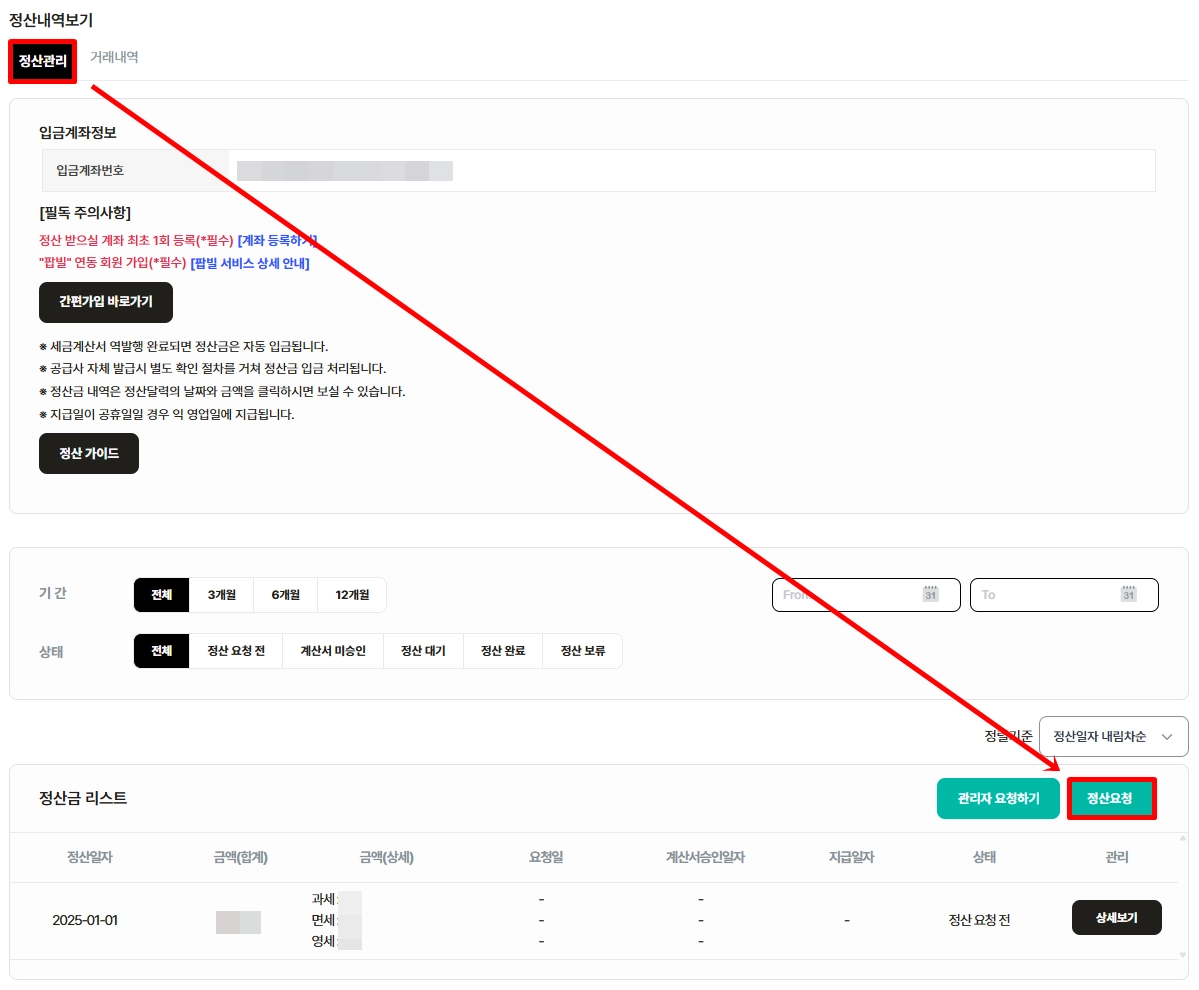
실제 세금계산서 발행 요청 / 정산 진행 상태를 볼 수 있는 탭으로, 기간 또는 상태별로 필터를 적용하여 확인할 수 있습니다.
[관리자 요청하기] 버튼은 ‘정산/세금계산서’ 카테고리로 요청을 남길 수 있는 버튼으로 세금계산서 관련 요청을 남길 수 있습니다.
[정산요청] 버튼은 세금계산서 발행을 요청할 수 있는 버튼으로 미발행된 세금계산서를 전체 발행 요청할 수 있습니다.
*해당 메뉴에서는 2025년 1월 내역부터 확인할 수 있으며, 이전 내역은 [(구)정산・세금계산서 > 이전 세금계산서 조회/이전 정산내역 보기] 메뉴에서 확인해 주세요.
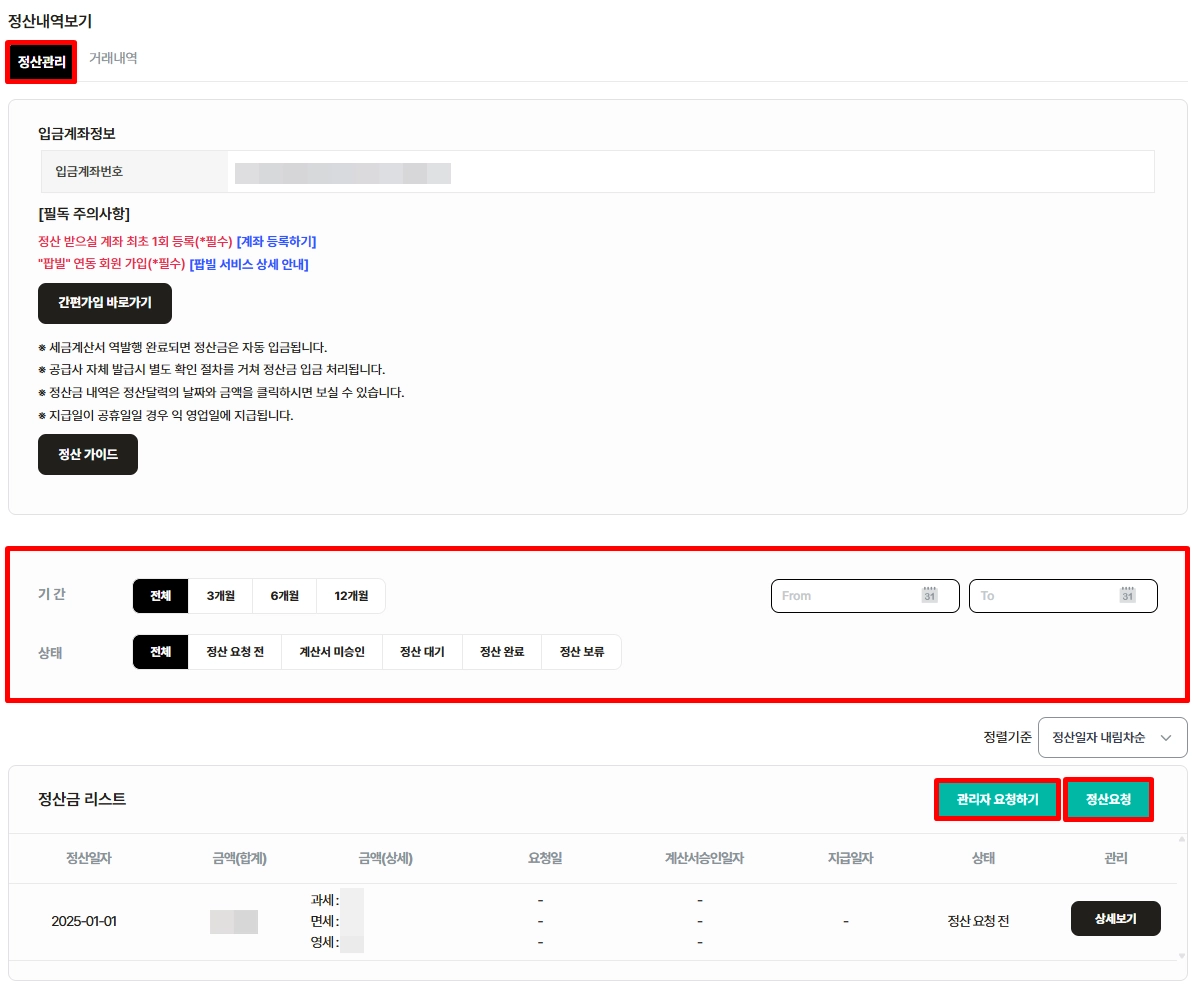
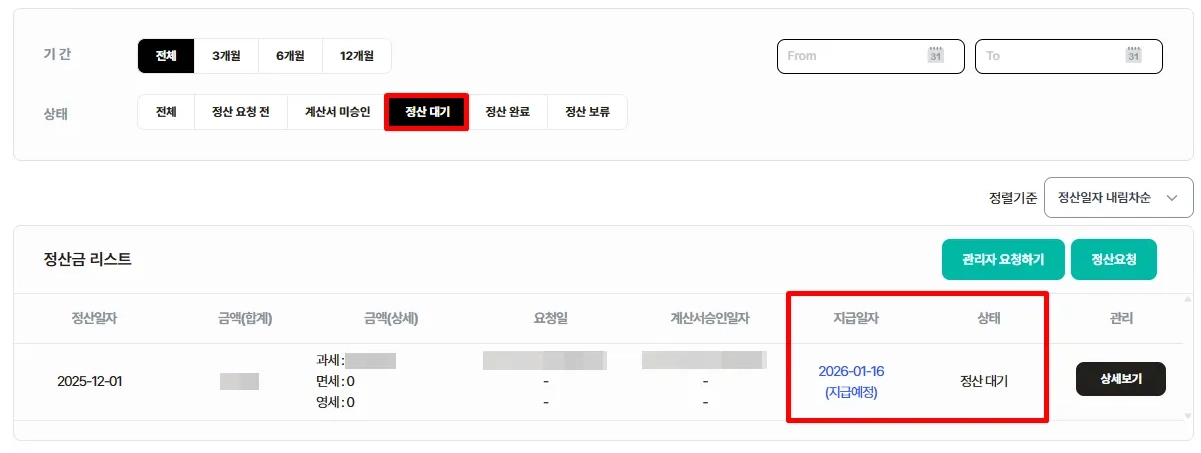
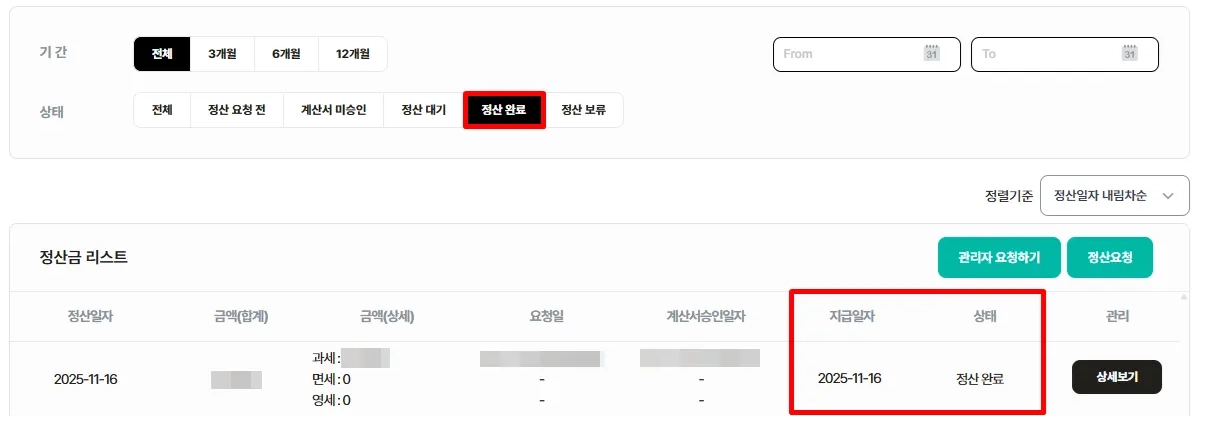
각 정산금 리스트 상태는 아래의 내용을 참고해 주세요.
•
정산 요청 전: 공급사가 [정산요청] 버튼 누르기 전 상태에요.

•
계산서 미승인: 공급사가 [정산요청] 버튼을 누른 뒤, 팝빌에서 계산서 발행을 완료하지 않은 상태로 요청일이 표기돼요.

•
정산 대기: 공급사가 팝빌에서 계산서 발행을 마친 뒤, 정산금 지급 대기 중인 상태로 계산서승인일자, 지급 예정 일자가 표기돼요.

•
정산 완료: 온채널에서 등록된 정산 계좌로 정산금을 지급 완료한 상태로 지급일자가 표기돼요.

•
정산 보류: 별도 관리 대상으로 정산이 보류된 상태로 [관리자 요청하기] 버튼을 통해 관리자와 소통하여 처리해 주세요.

1-2. 거래내역 확인하기
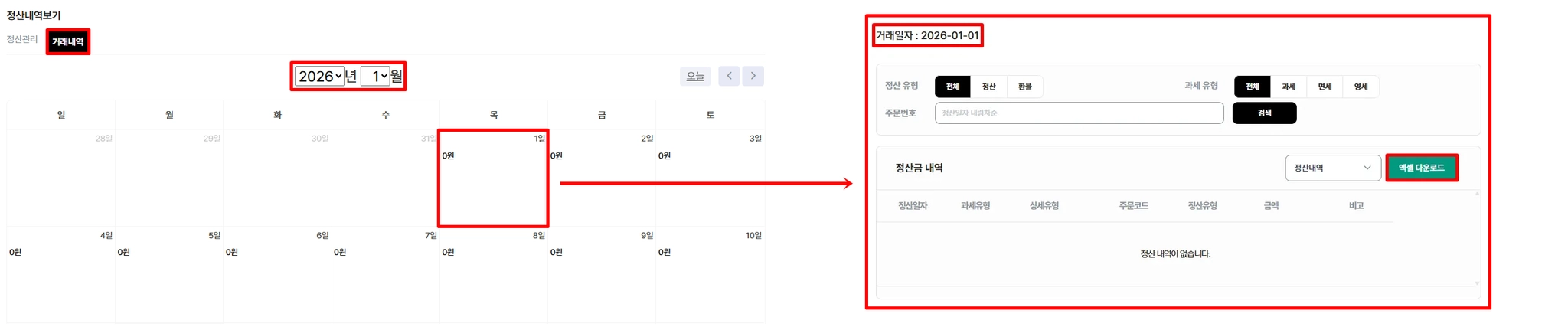
일별 정산 내역을 확인할 수 있는 탭으로, 원하는 거래일자를 누르면 해당 일자의 정산금 내역을 확인할 수 있습니다.
추가로 정산 유형/과세 유형 필터 및 검색 결과대로 엑셀을 다운로드 받을 수 있습니다.
2. 세금계산서 발행 및 정산 받는 방법
1.
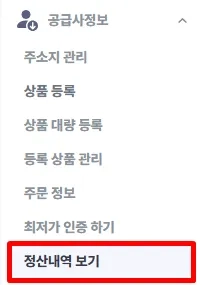
온채널에 로그인 한 뒤, [마이페이지 > 공급사 정보 > 정산내역 보기] 메뉴로 접속해 주세요.
2.
메뉴 내 [정산관리] 탭에 접속 후, [정산요청] 버튼을 눌러주세요.
3.
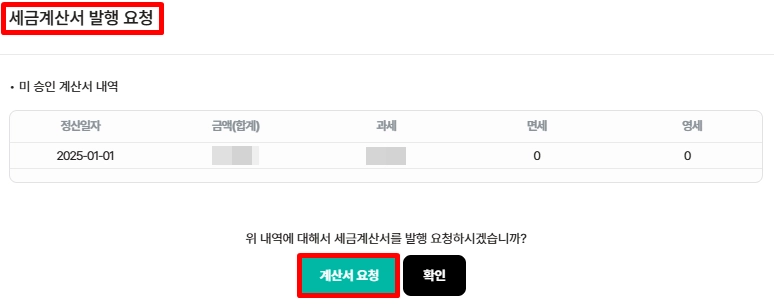
‘세금계산서 발행 요청’ 창이 뜨면 내용을 확인 후 [계산서 요청] 버튼을 눌러주세요.
[계산서 요청] 버튼을 누르면 상태가 ‘계산서 미승인’으로 바뀌고 팝빌에 역발행 세금계산서가 도착해요.
*매월 11일~15일은 계산서 발행 요청 및 승인이 불가능합니다.
4.
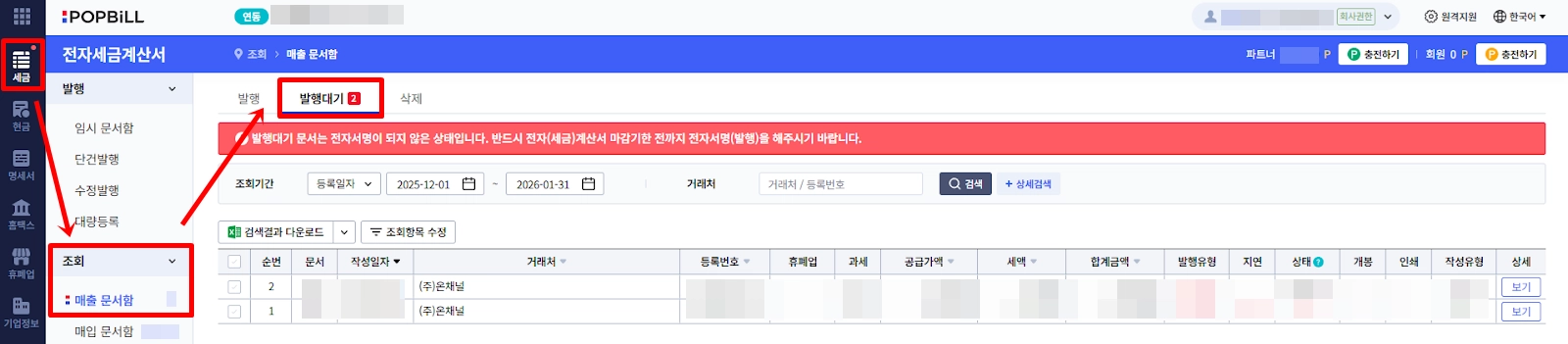
팝빌에 로그인 한 뒤, [세금 → 조회 → 매출 문서함 → 발행대기] 순서로 접속해 주세요.
5.
거래처가 [(주)온채널]인 전자세금계산서를 찾은 뒤, 오른쪽 [보기] 버튼을 눌러주세요.

6.
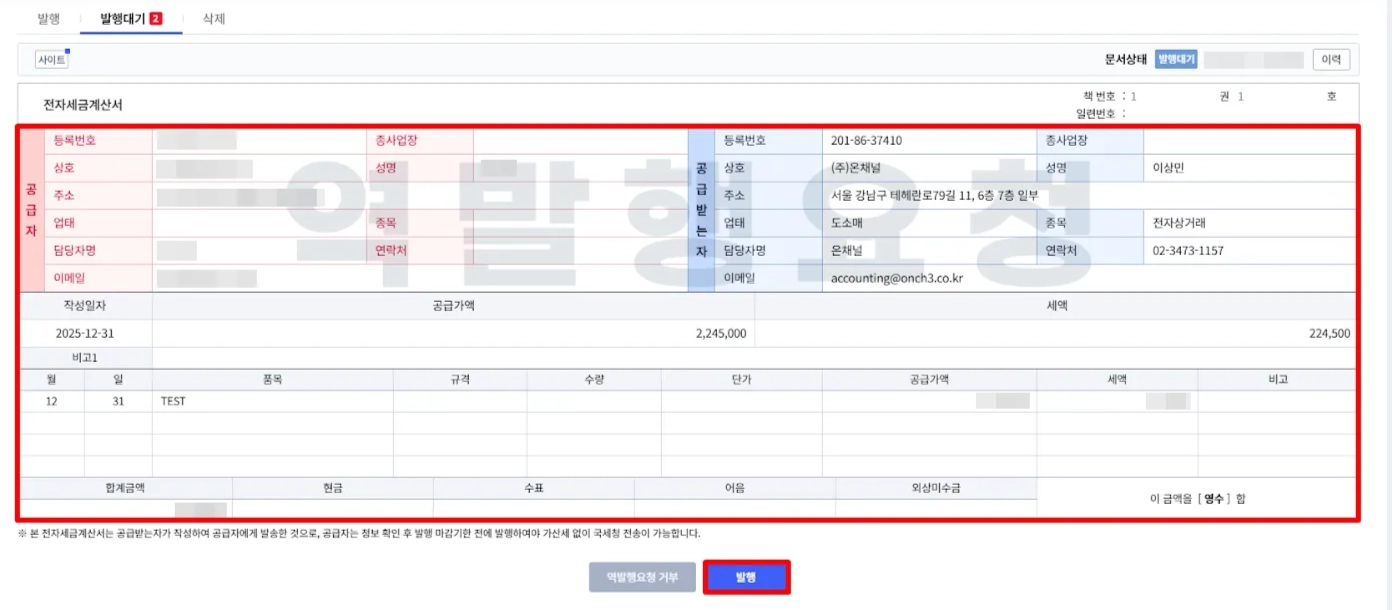
내역을 확인하고 하단의 [발행] 버튼을 눌러 역발행 세금계산서를 승인해 주세요.
7.
영업일 기준 1~2일 내 온채널 [마이페이지 > 공급사 정보 > 정산내역 보기 > ‘정산관리’ 탭]에 접속하여 확인하면 ‘정산 대기’ 상태로 변경돼요.
기재된 지급 예정 일자에 맞춰 등록된 정산 계좌로 정산금이 입금되고, ‘정산 완료’ 상태로 변경 돼요.
2-1. 정산금 지급 일정
2. 세금계산서 발행 및 정산 받는 방법 에 따라 역발행 세금계산서를 발행 완료하였다면 발행 완료한 일자에 따라 정산금 지급 일정이 달라집니다. 오른쪽의 표를 확인해 주세요.
다만, 매월 11일~15일은 계산서 발행 요청 및 승인이 불가능하니 참고 바랍니다.
역발행 세금계산서 공급사 승인일 | 정산금 지급일 (지급 당일이 휴무일 경우, 다음 영업일에 지급) |
매월 1일~10일 | 당월 16일 |
매월 16일~25일 | 익월 1일 |
매월 26일~말일 | 익월 16일 |
3. 변경된 정산 흐름 한눈에 보기
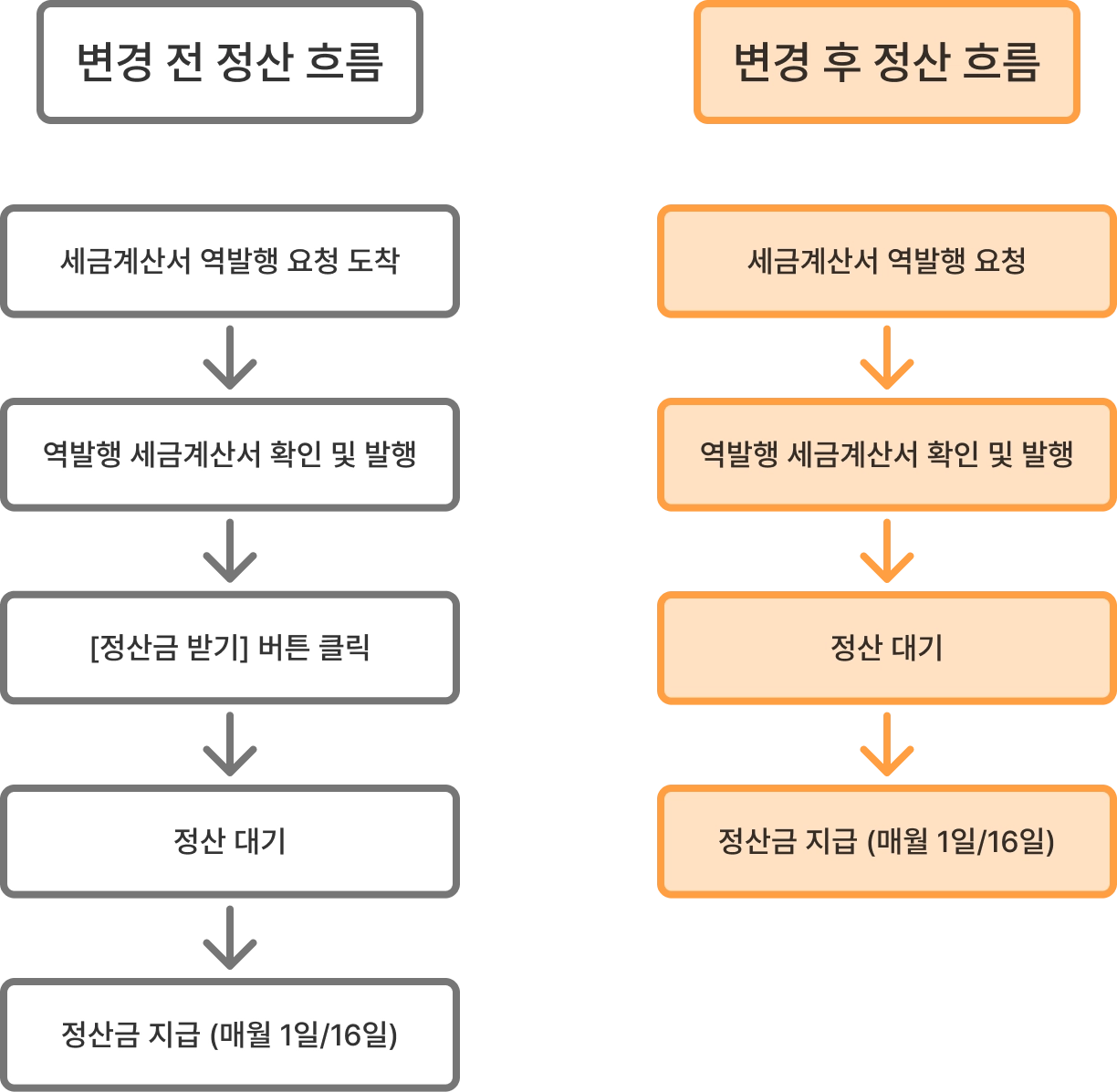
정산 및 세금계산서 처리는 오른쪽 사진과 같은 흐름으로 변경되었습니다.
변경 전 대비 절차가 간소화되어, 별도의 정산 요청 없이 계산서를 발행하였다면 자동으로 정산이 진행됩니다.