1. 스마트스토어센터로 접속하여 로그인해요.
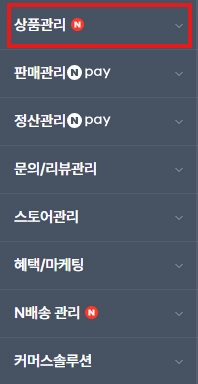
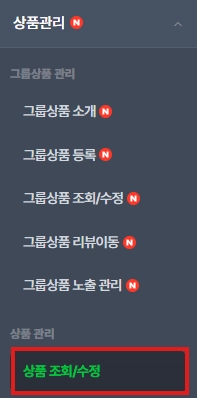
2. 로그인 후 오른쪽 메뉴에서 [상품관리 >상품 조회 수정]로 접속해요.
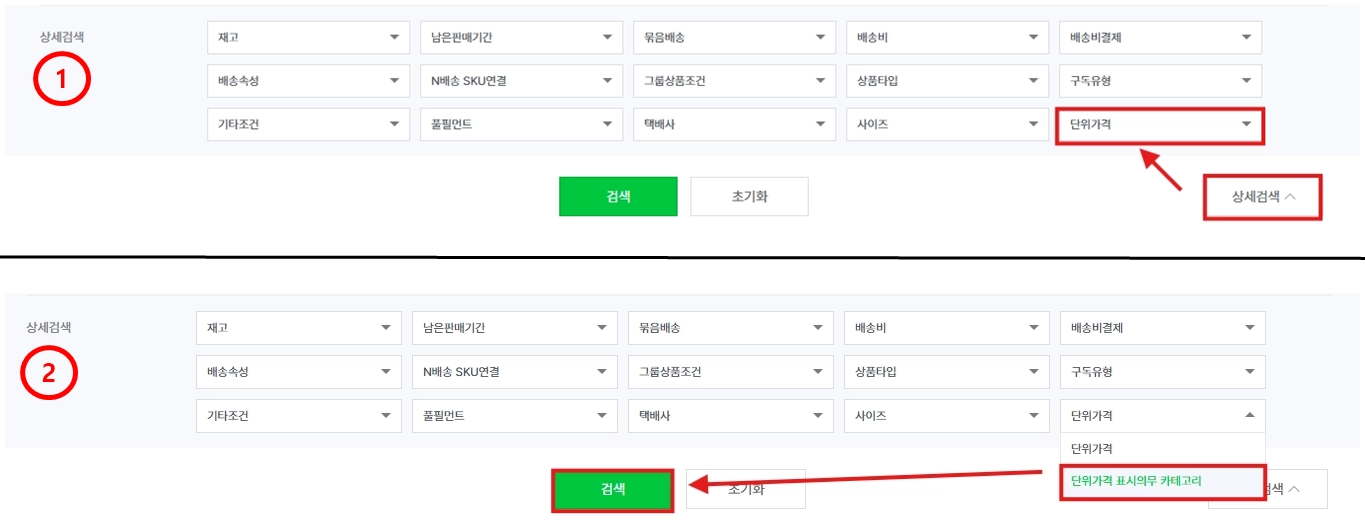
3. [검색] 버튼 오른쪽에 [상세검색] 버튼을 누른 뒤,
‘단위가격’ 부분을 눌러 ‘단위가격 표시의무 카테고리’로 바꿔 검색해요.
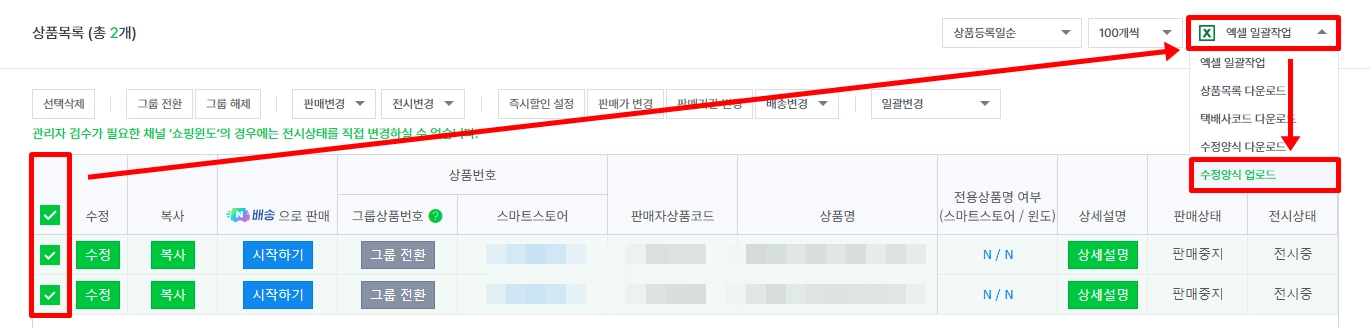
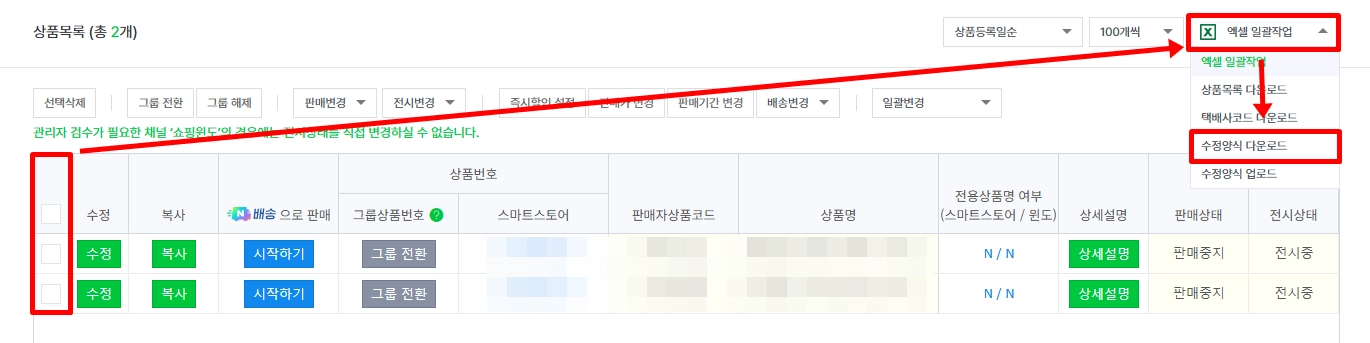
4. 검색된 목록을 확인하고, 원하는 상품의 체크박스를 선택해요.
선택 후 목록 위쪽의 [엑셀 일괄작업 → 수정양식 다운로드] 버튼을 순서대로 눌러 수정 양식을 다운로드 받아요.
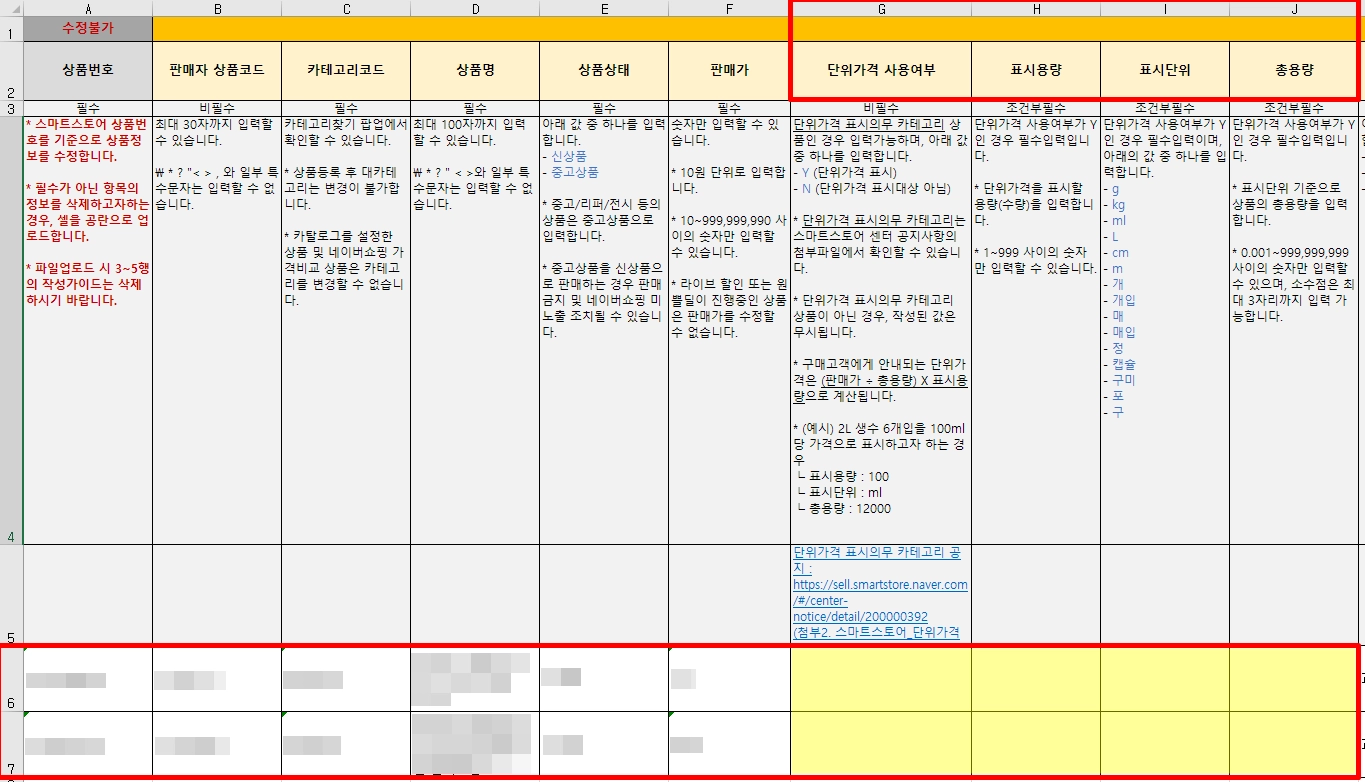
5. 다운로드한 엑셀 파일을 열고, 설명 부분인 3행~5행을 넘어 6행부터 확인해요.
6행부터 등록하신 상품의 정보를 확인할 수 있으며, 단위가격 일괄 수정을 위해 G열~J열까지 상품별로 값을 입력하고 저장해요.
입력 항목 | 입력값 |
단위가격 사용여부 | - Y (단위가격 표시)
- N (단위가격 표시대상 아님)
단위가격 표시대상 상품인지를 확인하고 두 가지 중 하나를 골라 입력합니다. |
표시용량 | - 1~999 사이의 숫자
단위가격을 표시할 용량(수량)을 입력합니다.
*단위가격 사용여부를 Y로 입력한 경우에만 입력 |
표시단위 | - g / kg / ml / L / cm / m / 개 / 개입 / 매 / 매입 / 정 / 캡슐 / 구미 / 포 / 구
단위가격을 표시할 단위를 위 값 중 하나를 선택하여 입력합니다.
*단위가격 사용여부를 Y로 입력한 경우에만 입력 |
총용량 | - 0.001~999,999,999 사이의 숫자
표시단위 기준으로 상품의 총용량을 입력합니다.
*단위가격 사용여부를 Y로 입력한 경우에만 입력 |