<튜토리얼 미션> 가이드 목록
STEP 01. 온채널 상품소싱 준비

STEP 02. 상품등록 재료 만들기


STEP 03. 스마트스토어에 상품 등록하기

‣ (현재 글) 개인정보 제3자 제공 고지하기


 바쁘다면 이거라도!
개인정보 제3자 제공 고지는 반드시 해야해요!
•
위탁판매 특성 상 고객의 이름, 주소, 연락처를 상품 공급처(예: 온채널의 상품 공급사)에 전달해 주문을 처리해요.
◦
따라서 개인정보처리방침에 ①위탁 사실, ②위탁 받는 업체명, ③위탁 업무 내용 을 반드시 명시해야해요.
 실제로 과거에 이를 악용해 초보 셀러들을 협박한 사례도 있었대요
•

기재 시 필요한 정보 보기

 따라해보세요!
① 개인정보 처리 방침 기재
•
[스마트스토어 센터 > 판매자 정보 > 판매자 정보] 메뉴에서 스크롤을 내려주세요.
•
[판매자 개인정보처리방침] 영역을 찾아,
◦
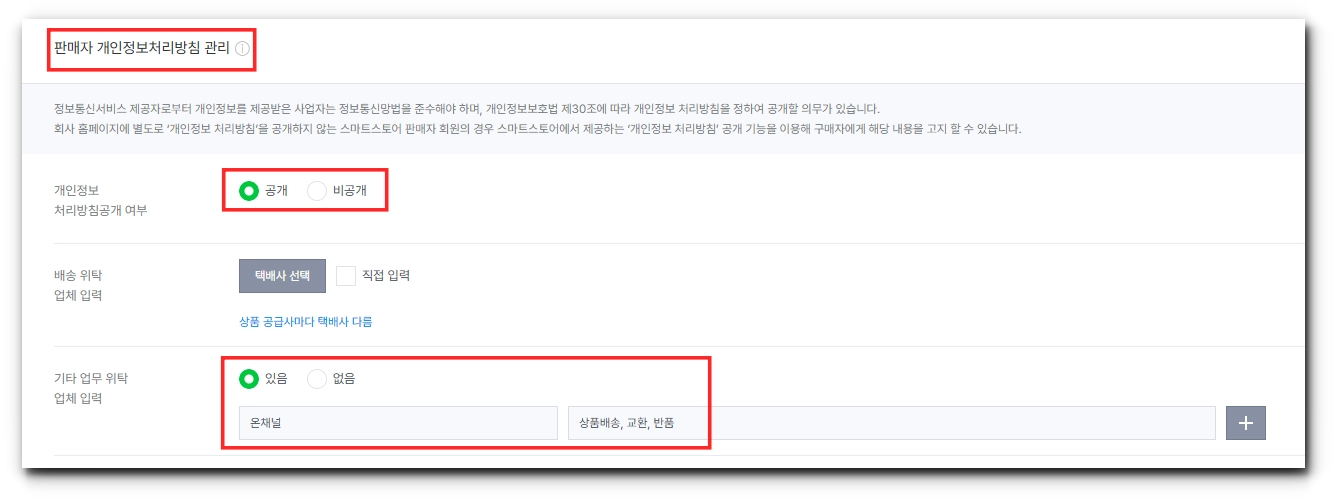
개인정보 처리방침 공개 여부를 [ ︎공개]로 체크하고
︎공개]로 체크하고 ◦
기타 업무 위탁 업체 입력을 [︎있음]으로 체크합니다.
︎있음]으로 체크합니다.▪
업체명 : 온채널
▪
위탁 업무 : 상품 배송/교환/반품
•
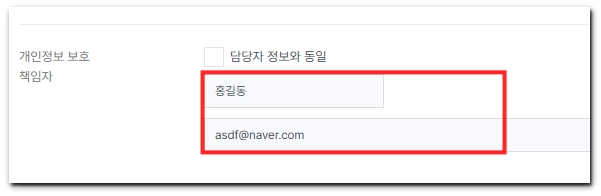
개인정보 보호 책임자는 [︎담당자 정보와 동일]을 체크하거나, 본인 이름과 메일 주소를 직접 입력하세요.
︎담당자 정보와 동일]을 체크하거나, 본인 이름과 메일 주소를 직접 입력하세요.•
스크롤을 내려 최하단 [확인]을 클릭해 완료하세요.

판매자 개인정보처리방침 이란?
정보통신서비스 제공자로부터 개인정보를 제공받은 사업자는 정보통신망법을 준수해야 하며,
개인정보보호법 제30조에 따라 개인정보 처리방침을 정하여 공개할 의무가 있습니다.
회사 홈페이지에 별도로 ‘개인정보 처리방침’을 공개하지 않는 스마트스토어 판매자 회원의 경우
스마트스토어에서 제공하는 ‘개인정보 처리방침’ 공개 기능을 이용해 구매자에게 해당 내용을 고지 할 수 있습니다.

예시
•
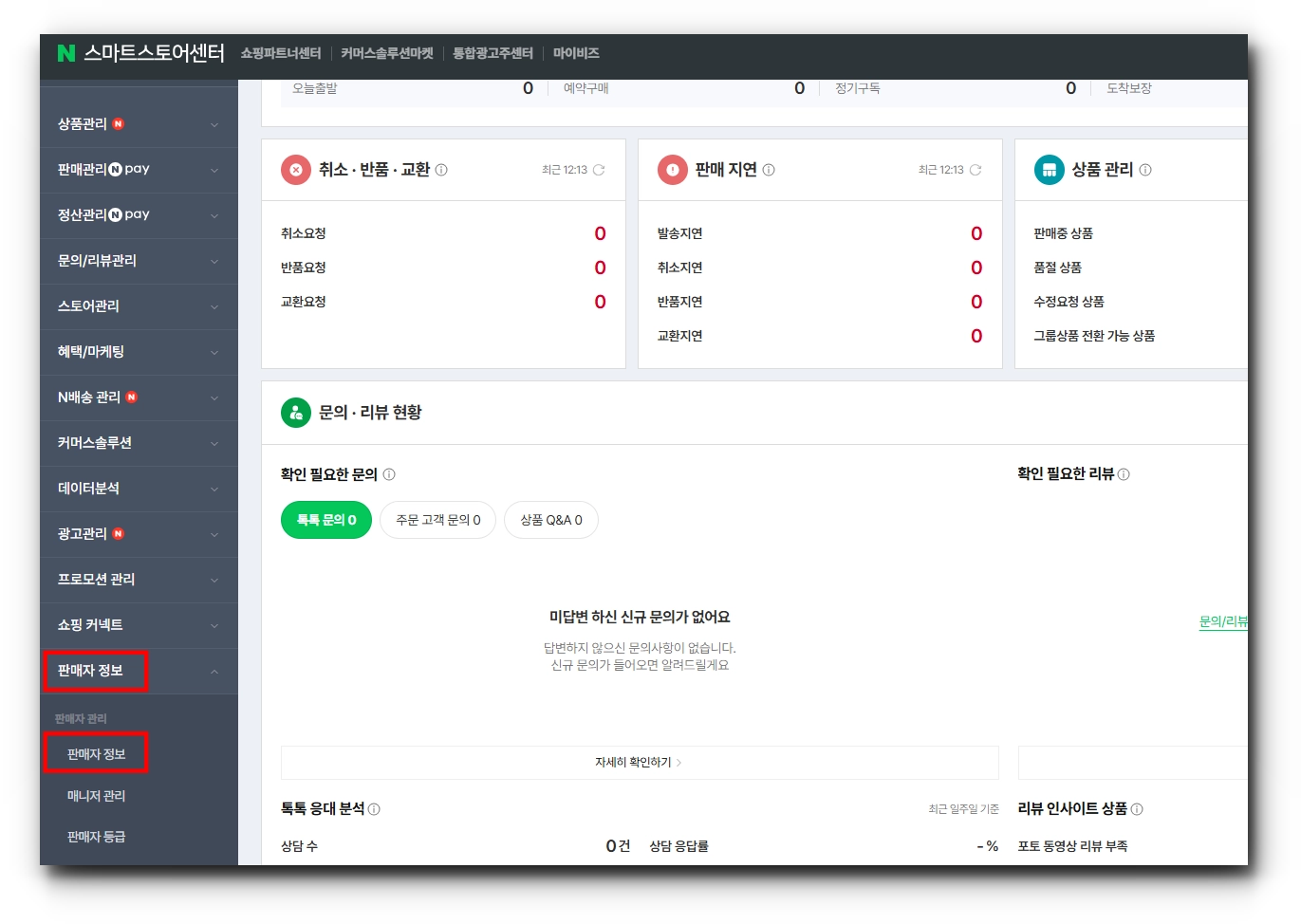
[스마트스토어 센터 > 판매자 정보 > 판매자 정보] 메뉴를 클릭하고 스크롤을 내려주세요.
•
[판매자 개인정보처리방침] 영역에서 개인정보 처리 공개 여부와 업무 위탁 업체 정보를 입력해요.
•
[판매자 개인정보처리방침] 영역에서 개인정보 보호 책임자 정보를 입력해요.
② 등록이 완료되었는지 확인하기
•
정상적으로 등록이 완료되었다면, 저장된 내용은 스마트스토어를 PC로 접속한 사용자에게만 노출되며,
메인 메뉴 가장 하단에 ‘판매자 개인정보처리방침‘ 이라는 메뉴명으로 표시돼요.
•
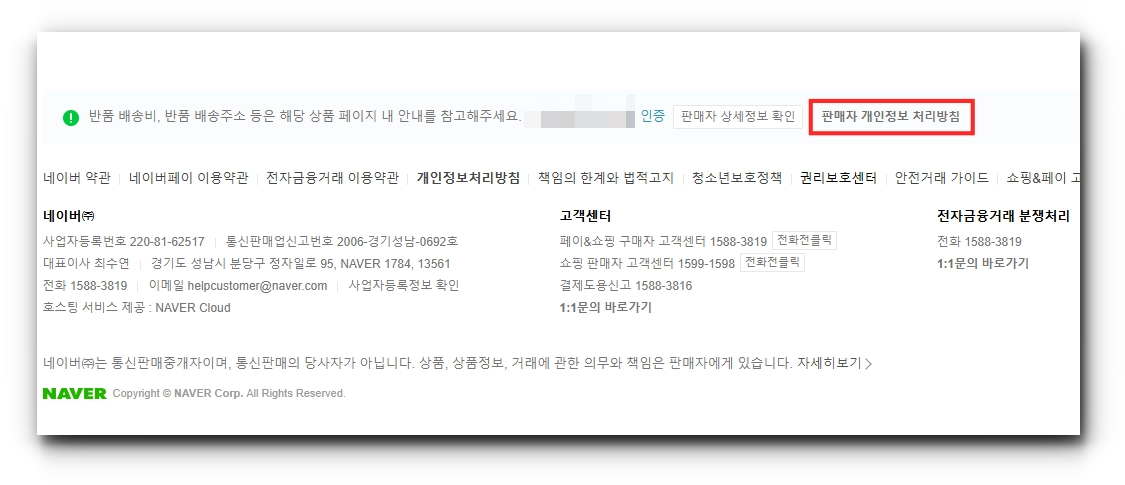
[스마트스토어 > 가장 하단 > 판매자 개인정보처리방침]을 클릭해요.
•
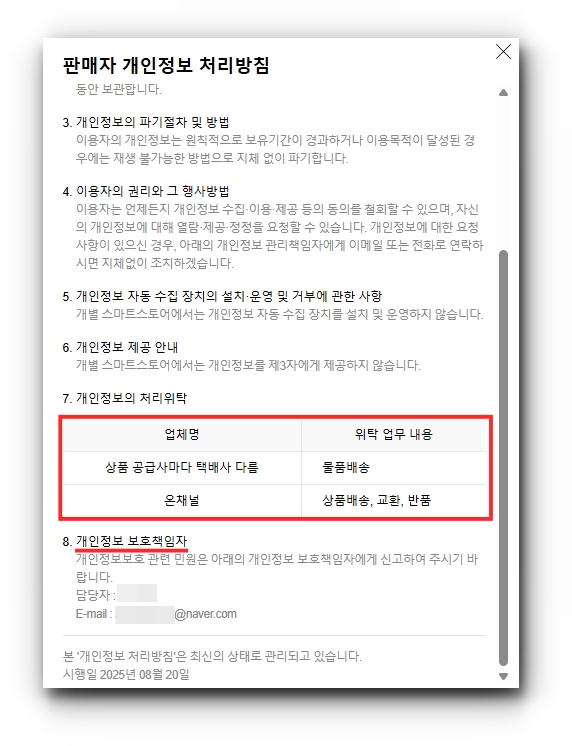
[판매자 개인정보처리방침] 팝업의 7번과 8번 항목에서,
내가 기재한 개인정보 처리방침 내용이 정상적으로 노출되고 있는지 확인할 수 있어요.
•
내 스마트스토어에 진입, 가장 하단 영역까지 스크롤을 내려 [판매자 개인정보 처리방침]을 클릭해요.
•
[판매자 개인정보처리방침] 팝업의 7번과 8번 항목에서, 내가 기재한 내용이 노출되고 있는지 확인할 수 있어요.