 주문 수집 전 확인사항
스마트스토어 계정 등록을 완료해 주세요! → 스마트스토어 계정 등록하기
[주문 가져오기] 또는 [자동 주문 수집] 진행할 때, 스마트스토어에서 '신규주문(발주 전)' 상태이고 최근 6일 이내 주문 건만 수집돼요.
스마트스토어에서 '신규주문(발주 전)' 상태가 아니면 개별 주문해 주세요! → 주문 진행 가이드
01. 스마트스토어 주문 수집하기
1.
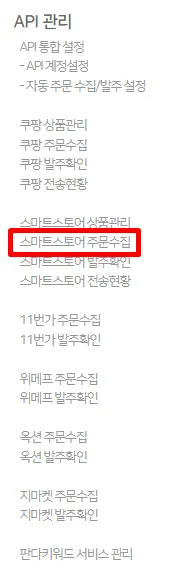
2.
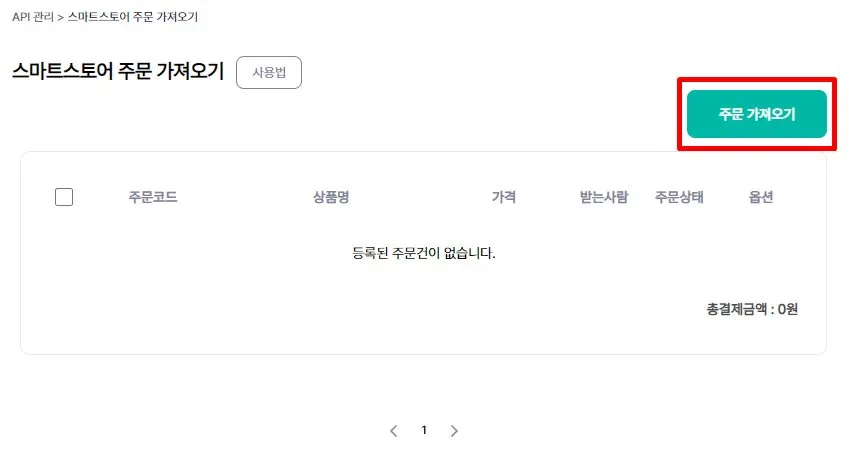
[주문 가져오기] 버튼을 눌러 최근 일주일 간 주문 건을 수집할 수 있어요.
* [주문 가져오기] 버튼을 눌렀을 때, 가져올 수 있는 건은 주문 상품 내 [판매자 상품 코드]에 온채널 상품 코드(EX. CH0000000)이 정상적으로 기재된 상품이에요.
3.
로딩 후 주문이 확인될 거예요.
주문 상태가 [발주 가능]이라면 즉시 왼쪽 상단 체크 박스 선택 후 [발주하기] 버튼을 눌렀을 때 정상적으로 포인트 결제 및 주문 가능해요.
*왼쪽 상단 체크 박스는 주문 상태가 [발주 가능]인 것만 자동으로 선택돼요.
주문 건 삭제를 원하시는 경우, 오른쪽 [삭제하기] 버튼을 눌러 건 별로 삭제할 수 있어요.
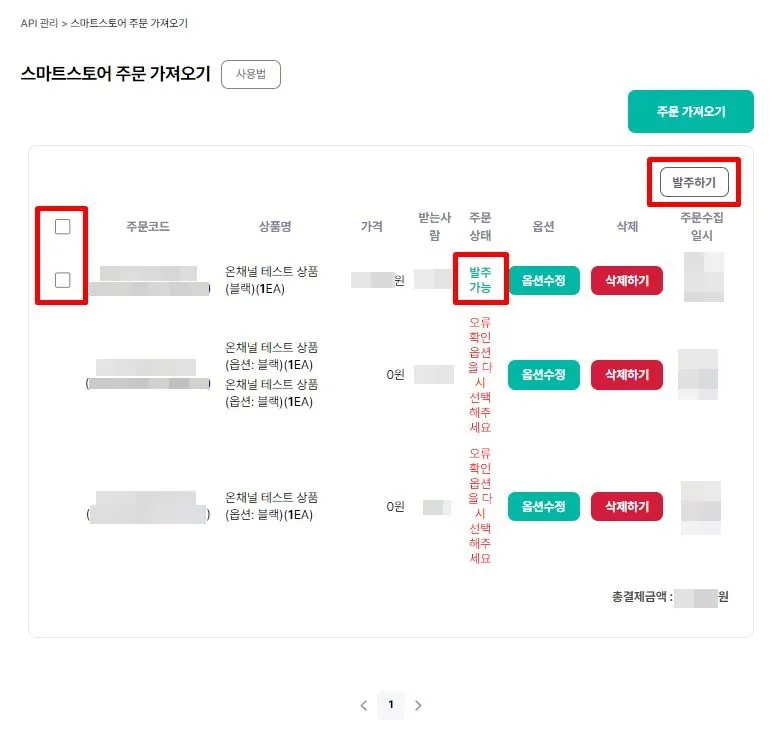
4.
주문 상태에 [발주 가능]이 아닌 별도의 내용이 확인된다면 아래 내용을 참고해 주세요.
4-1. 만일 주문 상태가 [오류 확인 옵션을 다시 선택해 주세요]로 확인된다면 [옵션 수정] 버튼을 눌러 주문한 옵션을 정상적으로 선택해야 해요.
[옵션 수정] 버튼을 누르면 각 주문 건에 선택된 옵션을 확인할 수 있으며, 오류난 건은 빨간색 테두리로 표시되어 있어요.
옵션 명을 누르면 주문한 상품의 옵션을 모두 확인할 수 있으며, 고객님께서 주문한 옵션을 선택해 주시면 돼요.
4-2. 만일 주문 상태가 [판매 신청 미 등록 오류]로 확인된다면 오른쪽 상단 [전체 판매시작] 버튼을 눌러 해당 오류가 일어난 전체 주문 건의 상품을 판매 시작할 수 있어요.
주문 건에 해당하는 오류가 [판매 신청 미 등록 오류] 뿐이라면 [전체 판매시작] 진행 후, 즉시 정상 발주 가능해요.
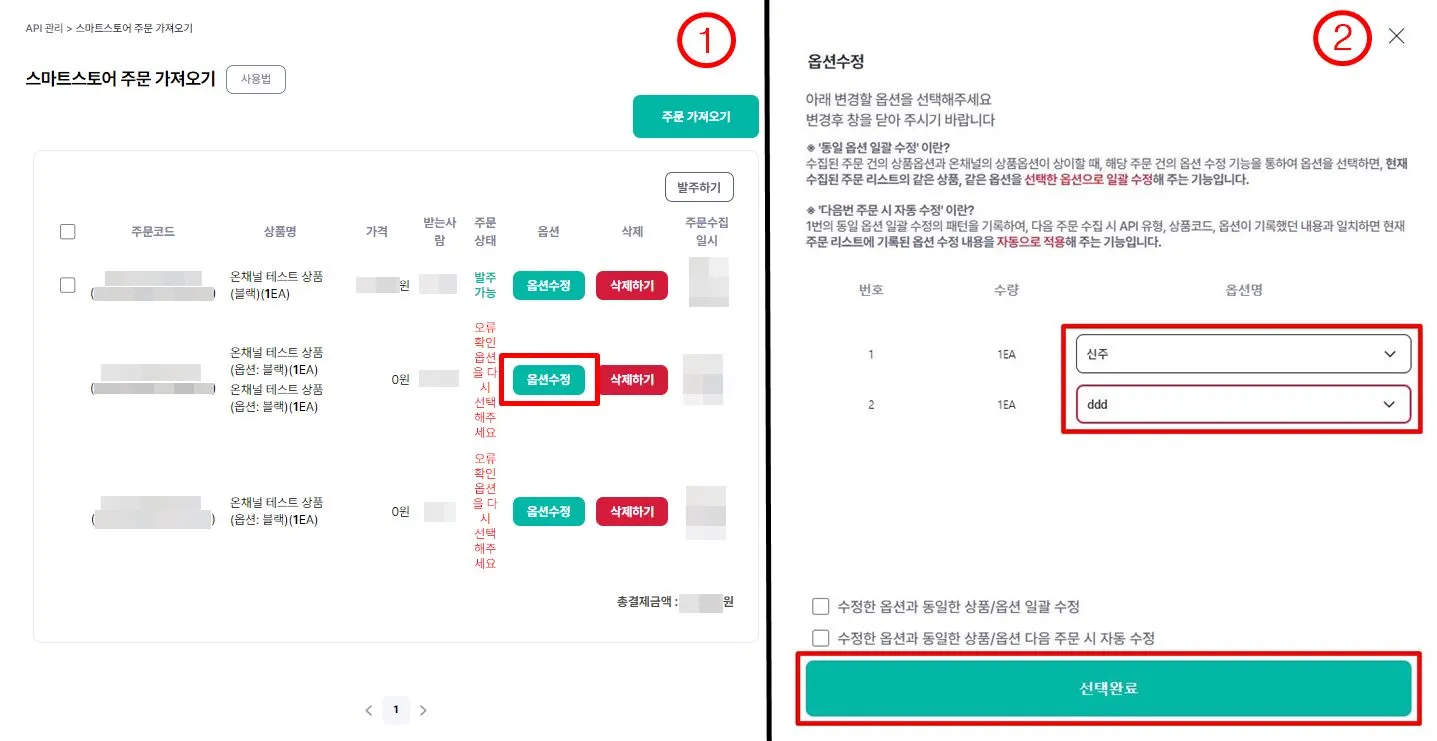
4-1. 만일 주문 상태가 [오류 확인 옵션을 다시 선택해 주세요]로 확인된다면 [옵션 수정] 버튼을 눌러 주문한 옵션을 정상적으로 선택해야 해요.
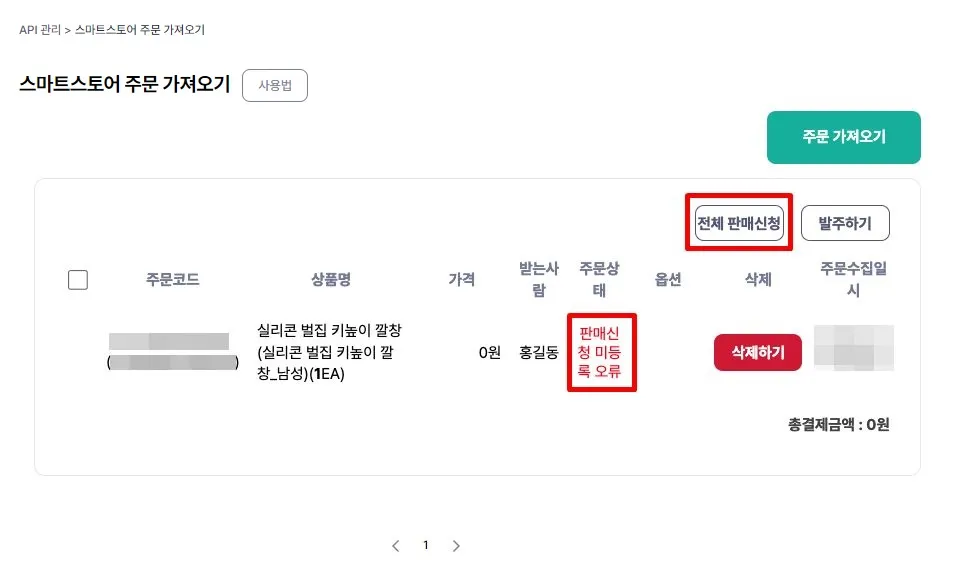
4-2. 만일 주문 상태가 [판매 신청 미 등록 오류]로 확인된다면 오른쪽 상단 [전체 판매시작] 버튼을 눌러 해당 오류가 일어난 전체 주문 건의 상품을 판매 시작할 수 있어요.
02. 스마트스토어 주문 확인하기
1.
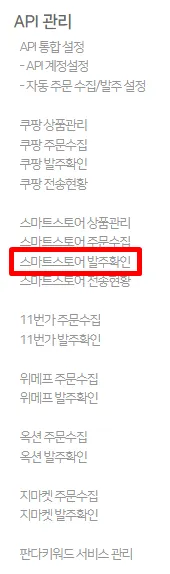
2.
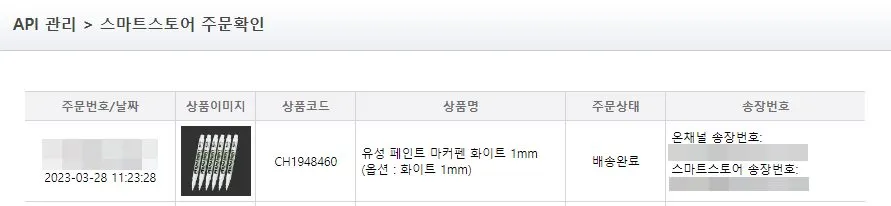
주문 상태 탭에서 현재 수집한 주문 건의 현황을 확인할 수 있어요.
* 송장번호는 공급사 측에서 입력하였을 때, 자동으로 연동되나 송장번호 수정 시에는 자동 연동되지 않으므로 직접 수정해 주셔야 해요.
* 주문 실패의 경우, 아래와 같은 사유가 있으며 1번-3번은 재 수집 불가하여 개별 주문으로 진행해 주세요.
예외로 4번은 [스마트스토어 주문수집] 내 [전체 판매신청] 버튼을 통해 처리 가능해요.
a.
최소수량 오류 : 스마트 스토어 주문 수량보다 온채널 상품 최소 구매 수량이 많은 경우
b.
주문 건 중복 오류 : 동일한 주문이 존재하는 경우
c.
상품 OR 옵션 품절 / 단종인 경우
d.
판매 신청 미 등록 오류 : 스마트 스토어에서 판매 중이나 온채널에 판매 시작하지 않은 경우
탭 | 표시 내용 |
주문번호/날짜 | 스마트 스토어 주문 번호 / 온채널 주문 번호 / 스마트 스토어 주문 들어온 시간을 확인할 수 있어요. |
상품이미지 | 주문한 상품의 대표 이미지를 확인할 수 있어요. |
상품코드 | 주문한 상품의 온채널 상품 코드를 확인할 수 있어요. |
상품명 | 주문한 상품의 상품명과 옵션을 확인할 수 있어요. |
주문상태 | [수집실패, 주문대기, 주문발주, 배송완료] 총 4개의 상태를 확인할 수 있어요. |
송장번호 | 온채널에 입력된 송장번호와 스마트 스토어에 등록된 송장번호를 확인할 수 있어요. |
03. 자동 주문 수집/발주 설정하기

스마트스토어 계정 등록 완료 후 설정할 수 있어요. → 스마트스토어 계정 등록하기
1.
2.
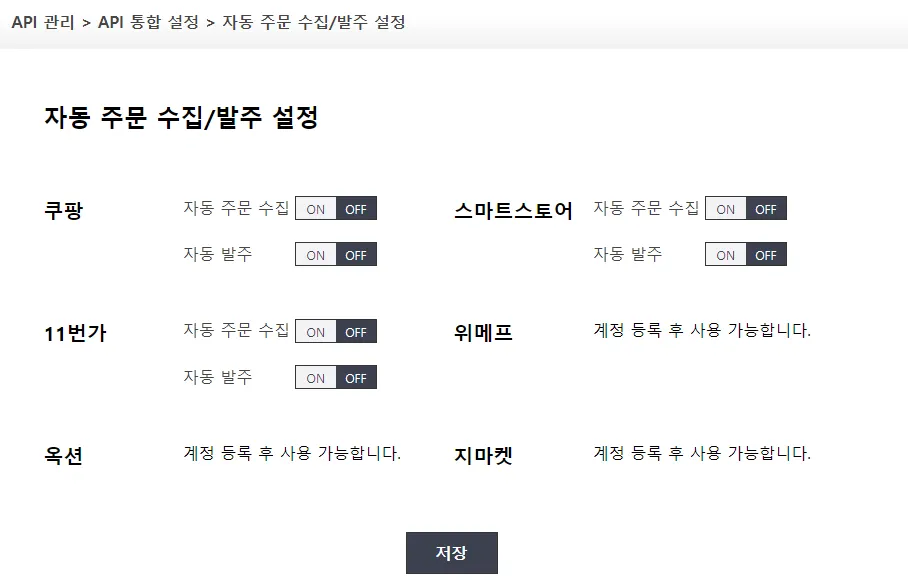
자동 주문 수집과 자동 발주 기능의 사용 여부를 설정할 수 있는 메뉴에요.
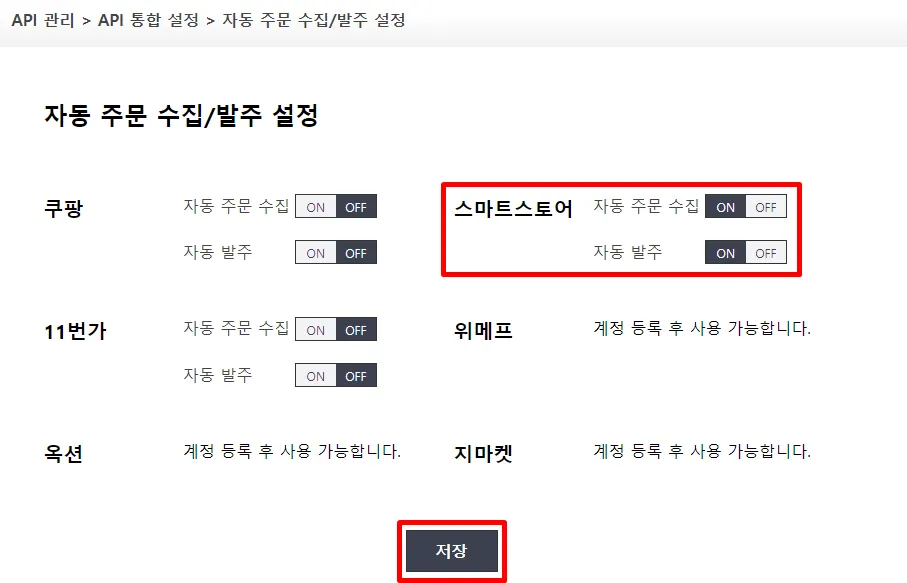
[ON], [OFF] 버튼을 눌러 변경하고 [저장] 버튼을 누르면 설정이 저장되고, 현재 설정값은 진한색으로 보여요.
*[저장] 버튼을 누르지 않고 페이지를 나가면 설정이 저장되지 않으니 주의해 주세요.
*자동 발주는 자동 주문 수집된 건이 자동 발주 진행되는 것이기 때문에 자동 주문 수집 기능을 OFF 하면 자동 발주 기능도 같이 OFF 처리 돼요.
04. FAQ
주문 수집 후 확인사항
자동 발주를 ON으로 설정한 경우, 상품 또는 옵션이 품절/단종된 주문 건은 반드시 삭제해 주세요.
해당 상품이 나중에 재입고되고, 포인트가 있으면 자동으로 발주될 수 있습니다. 삭제하지 않아 발주된 경우, 판매사 책임으로 처리됩니다.
개별 주문 또는 엑셀 주문 처리를 원한다면 중복 주문를 막기 위해 [주문 가져오기] 진행 후 주문 수집 내역에서 삭제한 뒤 주문해 주세요. → 주문 진행 가이드