이 가이드는 2025년 8월 20일(수)부터 적용되는 변경사항을 안내합니다.
•
8월 20일(수)부터 신규 요청은 새로워진 요청함에서만 등록할 수 있습니다.
•
8월 31일까지는 배포 전 요청함(배포 후 ‘이전 요청 내역 보기’ 메뉴)에서 처리 중인 요청은 회신 가능하나, 신규 요청은 불가합니다.
•
9월 1일부터는 ‘이전 요청 내역 보기’ 메뉴의 처리 중인 요청도 종료되며, 기존 내역만 조회할 수 있습니다.
새로워진 요청함 이용 안내
요청 기능을 보다 직관적이고 효율적으로 사용할 수 있도록, 요청함 메뉴가 전면 개편됩니다.
새로워진 요청 흐름과 기능을 아래에서 확인해 보세요!

1. 요청함은 어디에 있나요?
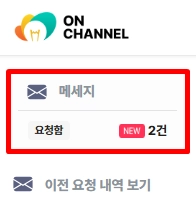
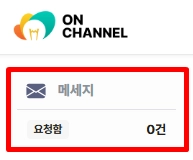
온채널 마이페이지 왼쪽 메뉴 맨 위에 있는 [요청함] 메뉴에서 확인할 수 있어요.
요청 접수부터 회신까지 모든 내역은 이곳에서 확인할 수 있습니다.
읽지 않은 요청 건수는 오른쪽에 표시되며, ‘NEW’로도 안내돼요.
*2025년 8월 20일 이전 내역은 [이전 요청 내역 보기] 메뉴에서 별도로 확인할 수 있으며, 이후 요청 건에 대해서는 [요청함] 메뉴에서 확인해 주세요.
2. 요청함 기능은 어떻게 바뀌었나요?
요청 방식 및 화면 구성이 기존과 달라졌어요.
아래 표를 통해 변경된 내용을 한눈에 확인해 주세요.
*2025년 8월 20일 이전 내역이 궁금하다면 마이페이지 내 [이전 요청 내역 보기] 메뉴에서 별도로 확인해 주세요.
항목 | 개편 전 | 개편 후 |
요청 방법 | - 요청함에서 자유롭게 입력 가능
- 상품 또는 주문 건에서 각 상품/주문 관련으로 요청 가능 | - 요청함에서 주문 이외 요청 가능
- 마이페이지 > 주문정보 > 각 주문 건을 통해 요청 가능하며, 상대 회원사에 1회 이상 요청 후에 관리자 요청이 가능 |
요청 확인 여부 | - 없음 | - 상대 회원사가 요청을 확인했는지 표시하는 기능 추가 |
주문 처리 기능 | - 없음 | - 주문 상태에 따라 [주문 취소], [반품/교환] 회신 및 협의 등 처리 버튼 생성 |
요청 건 내 검색 | - 없음 | - 요청함 내역 상단에 [내용을 입력해주세요] 라는 검색 창 생성 |
열람 가능한 정보 | - 요청 열람 시 상대 회원사 아이디 노출 (ex. on***)
- 주문 정보(주문 코드 제외)/상품 정보/ 요청 내용/보낸 시간 열람 가능
- 판매사는 공급사 상호/연락처 열람 가능하나, 주문 건에서 문의할 때만 가능
*공급사는 판매사 상호/연락처 열람 불가 | - 요청 열람 시 상대 회원사 상호 노출(ex. 주식회사 온채널)
- 주문 정보(주문 코드 포함)/상품 정보/요청 내용/보낸 시간
- 주문 상태, 상세 내역 열람 가능
- 판매사는 주문 건 요청 내역에서 공급사 상호/연락처 열람 가능
*공급사는 판매사 연락처 열람 불가 |
읽지 않은 요청 건 표시 | - 없음 | - 읽지 않은 관리자 요청 건은 빨간색 N 표시로 구분됨 |
관리자 요청 창 전환 버튼 | - 없음 | - 상대 회원사 요청 후, 관리자 요청이 추가 등록되면 해당 요청으로 바로 이동하는 [요청내역 보기] 버튼 표시됨 |
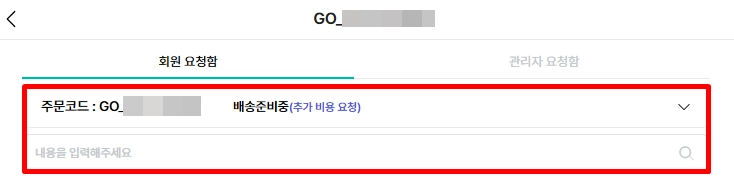
주문 영역이 접힌 상태
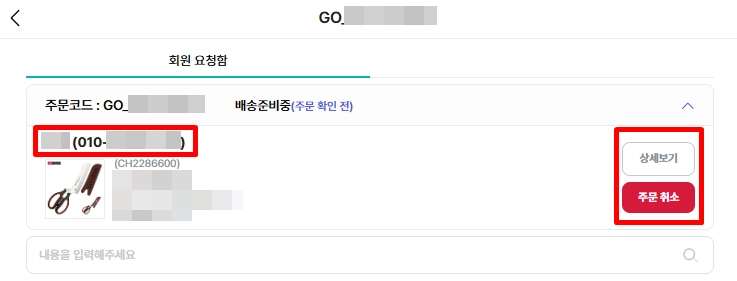
주문 영역을 펼친 상태
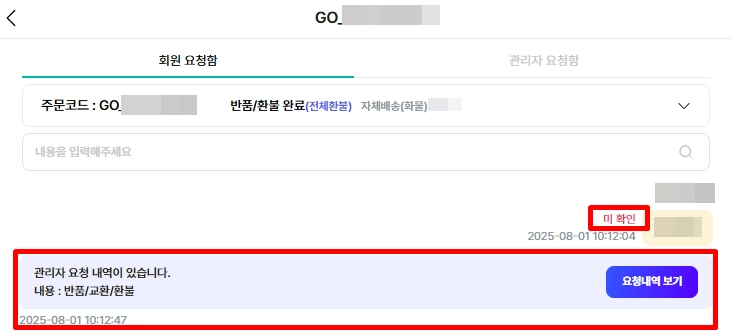
요청 열람 여부 확인 / 관리자 요청 창 전환 버튼 예시
3. 상대 회원사에게 요청하려면?
3-1. 상품 관련 요청하기
상품 문의 기능은 기존과 동일하게 이용할 수 있어요.
작성 방식과 경로는 그대로이며, 요청 창의 디자인만 변경되었습니다.
*[판매상품목록] 메뉴에서 [상품문의] 또는 각 상품 상세 페이지에서 [상품 문의하기] 버튼을 눌러 요청할 수 있어요.
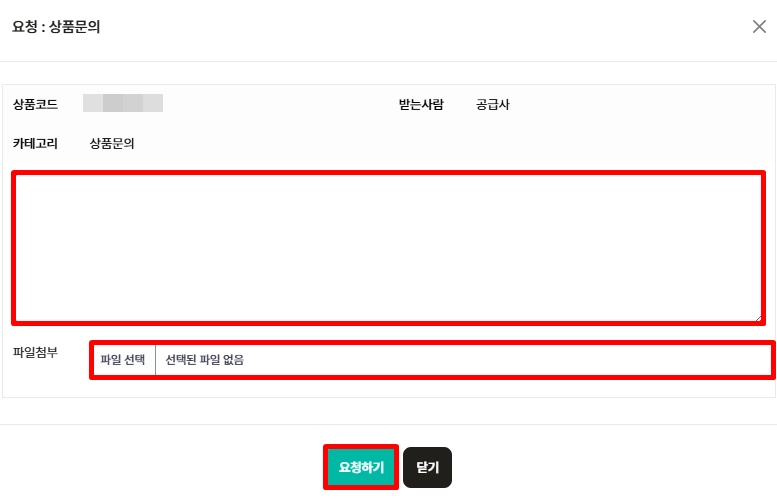
상품 문의 요청 창

마이페이지 > 판매사정보 > 판매상품목록 > 각 상품 오른쪽 [상품문의]
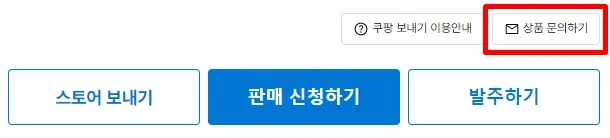
각 상품 상세페이지 내 [발주하기] 버튼 위의 [상품 문의하기]
3-2. 주문 관련 요청하기 (상대 회원사)
1.
온채널에 로그인한 뒤, [마이페이지 > 판매사정보/공급사정보 > 주문 정보] 메뉴로 접속하여 각 주문 건 오른쪽 [요청하기] 버튼을 눌러요.
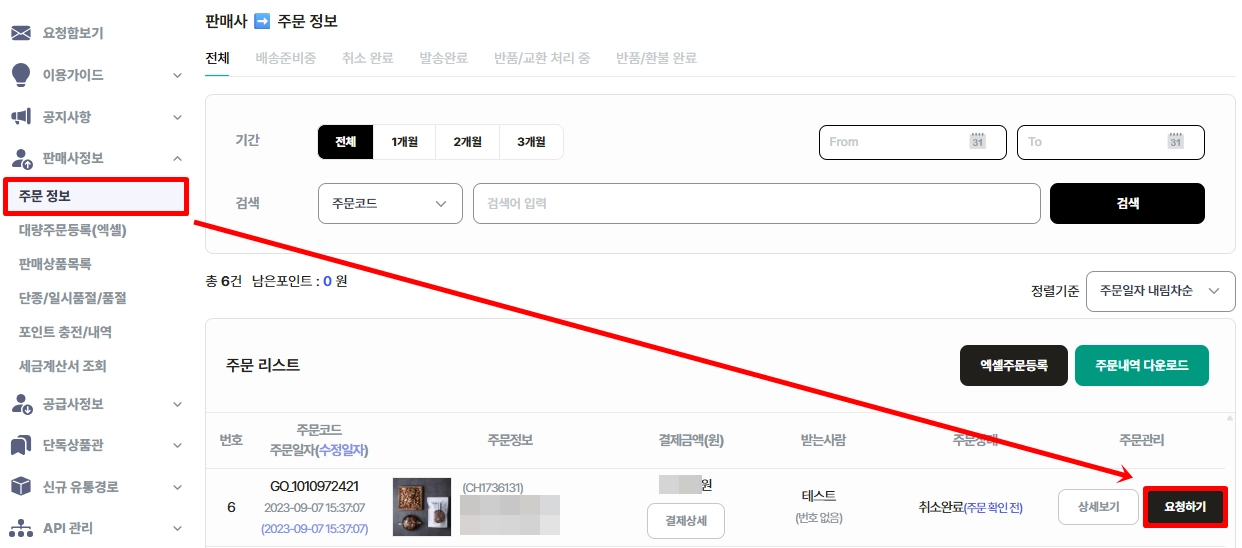
2.
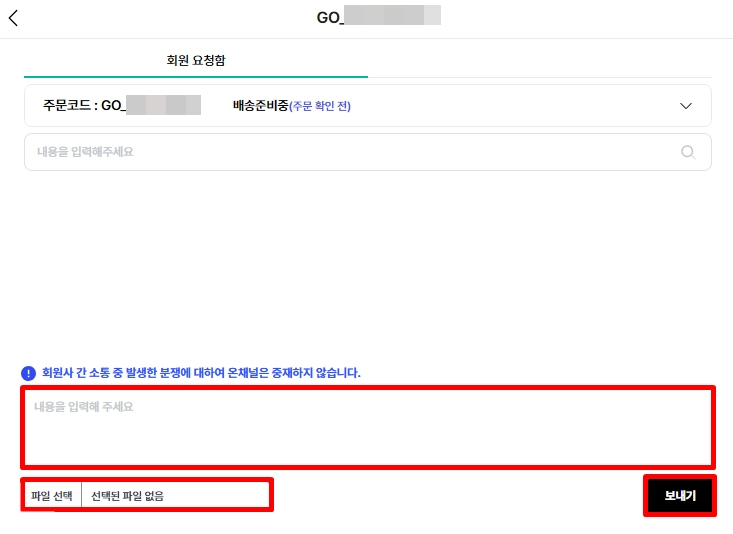
버튼을 누른 뒤 나오는 요청 화면에서 내용을 입력하고, 필요 시 [파일 선택] 버튼으로 이미지를 첨부한 뒤 [보내기]를 눌러요.
*이미지는 한 장만 등록할 수 있으며, 추가 첨부는 [마이페이지 > 요청함] 메뉴에서 해당 요청 건을 찾아 등록할 수 있어요.
4. 온채널 관리자에게 문의하려면?
4-1. 주문 이외 요청하기
1.
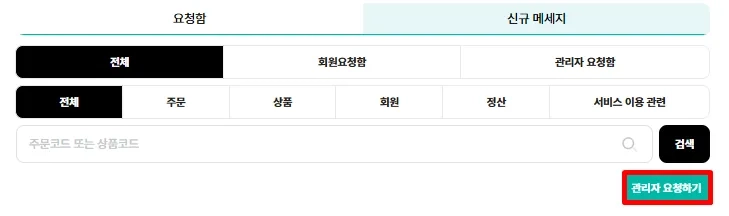
온채널에 로그인한 뒤, [마이페이지 > 요청함] 메뉴로 접속하여 요청 목록 위쪽의 [관리자 요청하기] 버튼을
눌러요.
2.
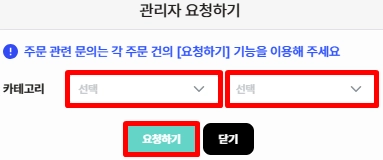
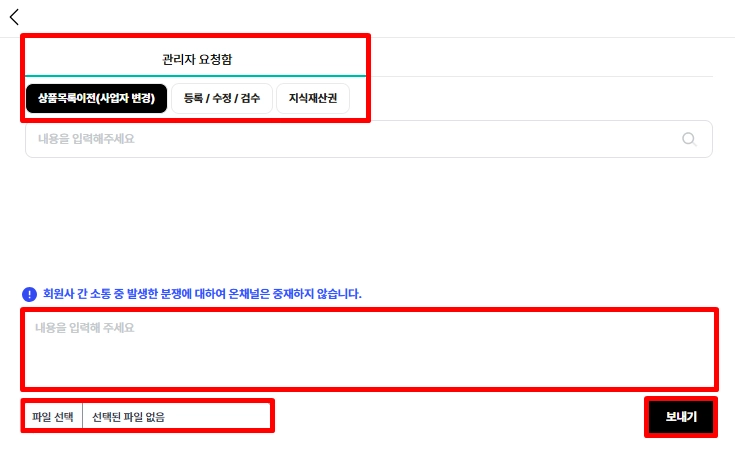
요청하려는 내용에 맞는 첫 번째, 두 번째 카테고리를 선택한 뒤 [요청하기] 버튼을 눌러요.
첫 번째 카테고리 | 두 번째 카테고리 |
상품 | 상품목록이전(사업자 변경), 등록 / 수정 / 검수, 지식재산권 |
회원 | 회원 정보 변경, 탈퇴 관련 문의 |
정산 | 포인트 충전/환불, 세금계산서 |
서비스 이용 관련 | 서비스 이용 관련, 주문 처리 / 기타, 상품 등록 / 기타, 이용 장애 / 기타 |
3.
카테고리 선택 후, 하단의 네모 칸에 문의할 내용을 상세히 작성하고 [보내기] 버튼을 눌러 주세요. 작성된 내용은 관리자만 확인할 수 있어요.
*이미지는 한 장만 등록할 수 있으며, 추가 첨부는 [마이페이지 > 요청함] 메뉴에서 해당 요청 건을 찾아 등록할 수 있어요.
4-2. 주문 관련 요청하기 (온채널 관리자)
상대 회원사에게 1회 이상 요청한 이력이 없는 경우, 관리자에게 직접 요청할 수 없습니다.
요청했음에도 불구하고 답변이 없거나 회원사와의 소통이 어렵고, 중재가 필요한 경우에는 아래 방법을 통해 관리자에게 문의해 주세요.
1.
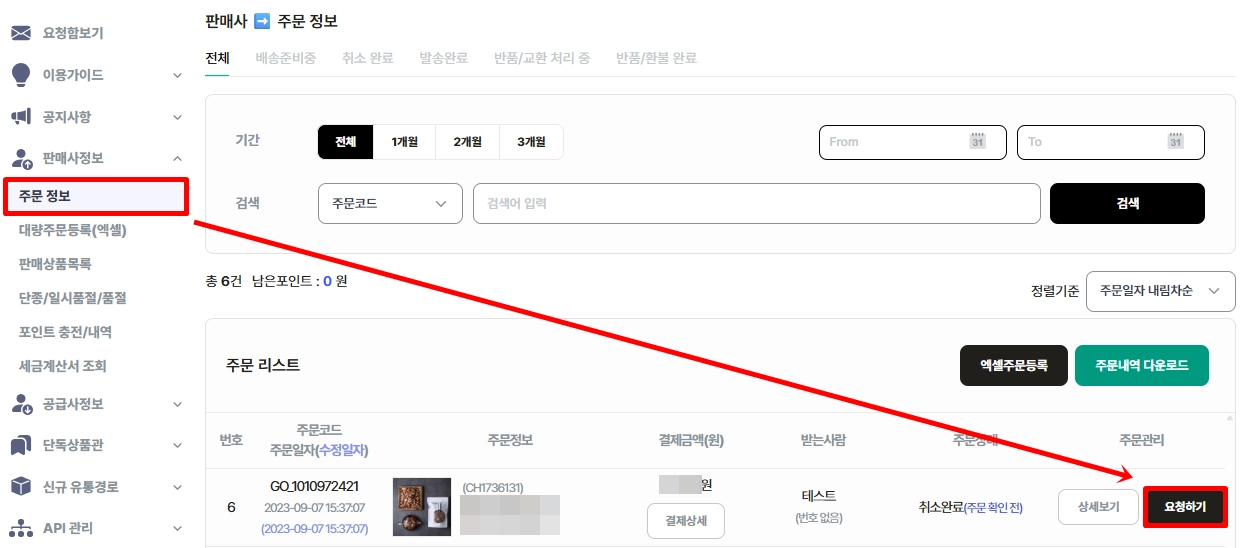
온채널에 로그인한 뒤, [마이페이지 > 판매사정보/공급사정보 > 주문 정보] 메뉴로 접속하여 각 주문 건 오른쪽 [요청하기] 버튼을 눌러요.
2.
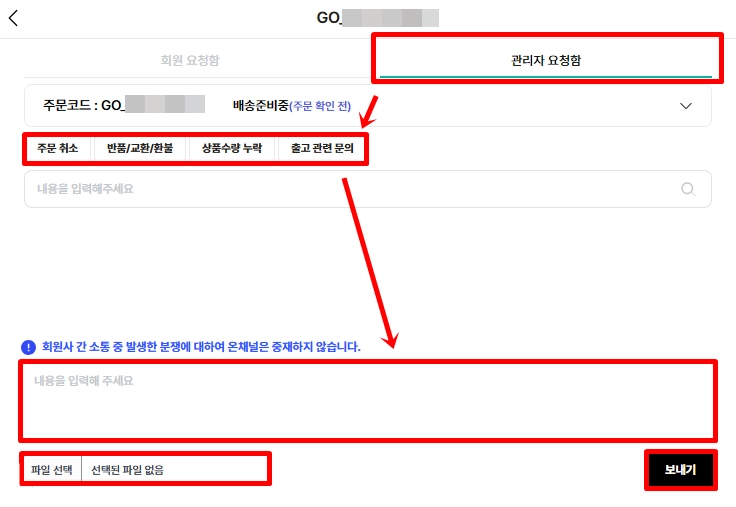
버튼을 누르면 ‘회원 요청함’ 화면으로 이동되며, 위쪽에서 ‘관리자 요청함’ 탭으로 이동해요.
주문 관련 문의만 가능하며, 반드시 두 번째 카테고리(주문 취소, 반품/교환/환불, 상품 수량 누락, 출고 관련 문의) 중 하나를 선택해야 해요.
카테고리 선택 후, 하단의 네모 칸에 문의할 내용을 상세히 작성하고 [보내기] 버튼을 눌러 주세요. 작성된 내용은 관리자만 확인할 수 있어요.
*카테고리를 선택하지 않으면 [보내기] 버튼을 눌러도 요청이 접수되지 않으니 꼭 확인해 주세요.
*이미지는 한 장만 등록할 수 있으며, 추가 첨부는 [마이페이지 > 요청함] 메뉴에서 해당 요청 건을 찾아 등록할 수 있어요.
5. 요청 답변은 어디서 확인하나요?
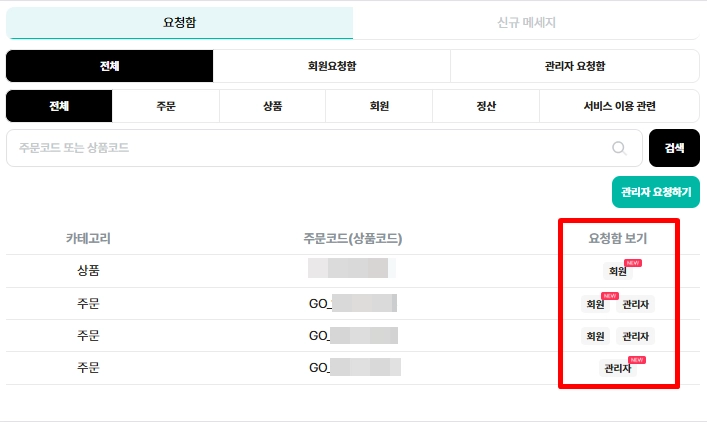
전송한 요청 내용과 답변 받은 내용은 [마이페이지 > 요청함] 메뉴의 ‘요청함’ 탭에서 확인할 수 있으며, 주문 코드 또는 상품 코드로 검색할 수 있어요.
요청함 메뉴에 접속하면 기본적으로 ‘신규 메시지’ 탭이 먼저 열리며, 새롭게 등록된 요청은 ‘NEW’ 표시와 함께 신규 요청함 목록에 포함되어 보여요. 요청을 열람하면 ‘NEW’ 표시는 자동으로 사라져요.
‘요청함’ 탭에서는 요청이 회원사 요청인지 관리자 요청인지 목록에서 바로 구분할 수 있으며, 오른쪽 [회원] / [관리자] 버튼을 눌러 각 요청함 페이지로 이동해 확인할 수 있어요.