
 상품 전송 전 확인사항
01. 기본 마진 설정하기
2025년 4월 14일 ‘상품 보내기 기본 마진’ 기능이 업데이트됐어요.
해당 기능은 API 상품 전송 기능인 ‘상품 보내기’를 이용하는 판매사께서 판매사가 기준으로 미리 마진을 설정하고 논스톱으로 나의 오픈마켓에 상품을 전송할 수 있도록 만들어졌어요. 아래 순서를 따라 기본 마진을 설정해 보세요!
1.
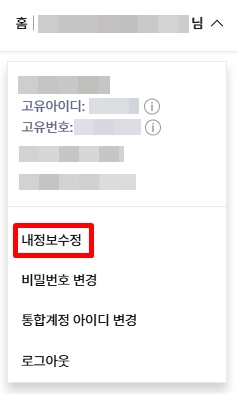
온채널 마이페이지 내 [내정보수정] 메뉴로 접속해요.
2.
[내정보수정] 메뉴에서 아래로 내려 ‘상품 보내기 기본 마진’ 설정을 찾아, 원하는 기본 마진 %를 적어주세요.
*공급사는 등록이 불가합니다. 판매사 활동을 희망하실 경우, 관리자에게 문의 바랍니다.
(마이페이지 > 요청함 > 관리자 요청하기 > 카테고리 : 회원, 회원정보 변경)

3.
수정 저장을 위해 맨 위의 ‘사용자계정’ 부분의 비밀번호 란을 기재해 주세요.

4.
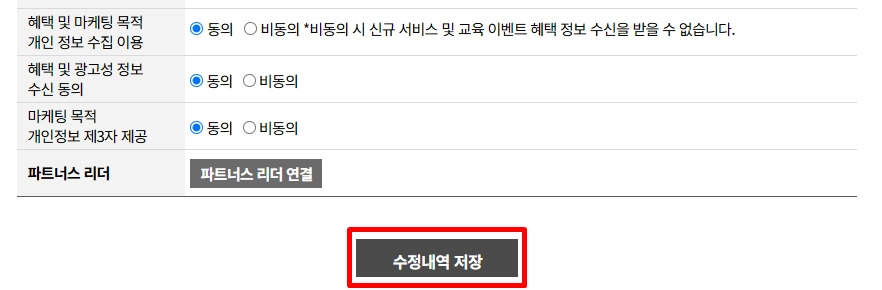
마지막으로 맨 아래의 [수정내역 저장] 버튼을 누르면 기본 마진이 저장돼요.
02. 쿠팡 API 상품 전송하기
1.
상품 선택하기
a.
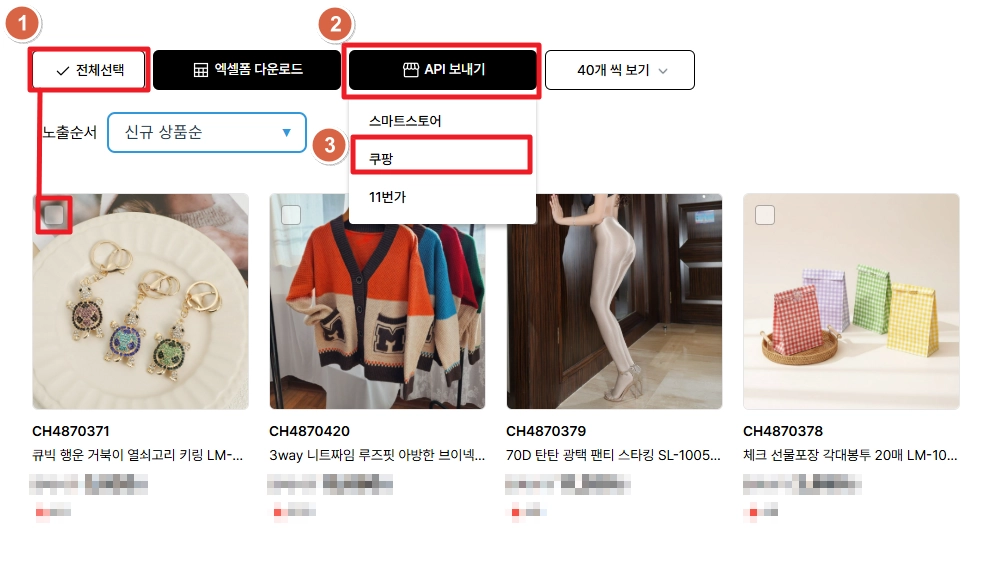
상품센터에서 상품 보내기 (상품 1개 이상 가능)
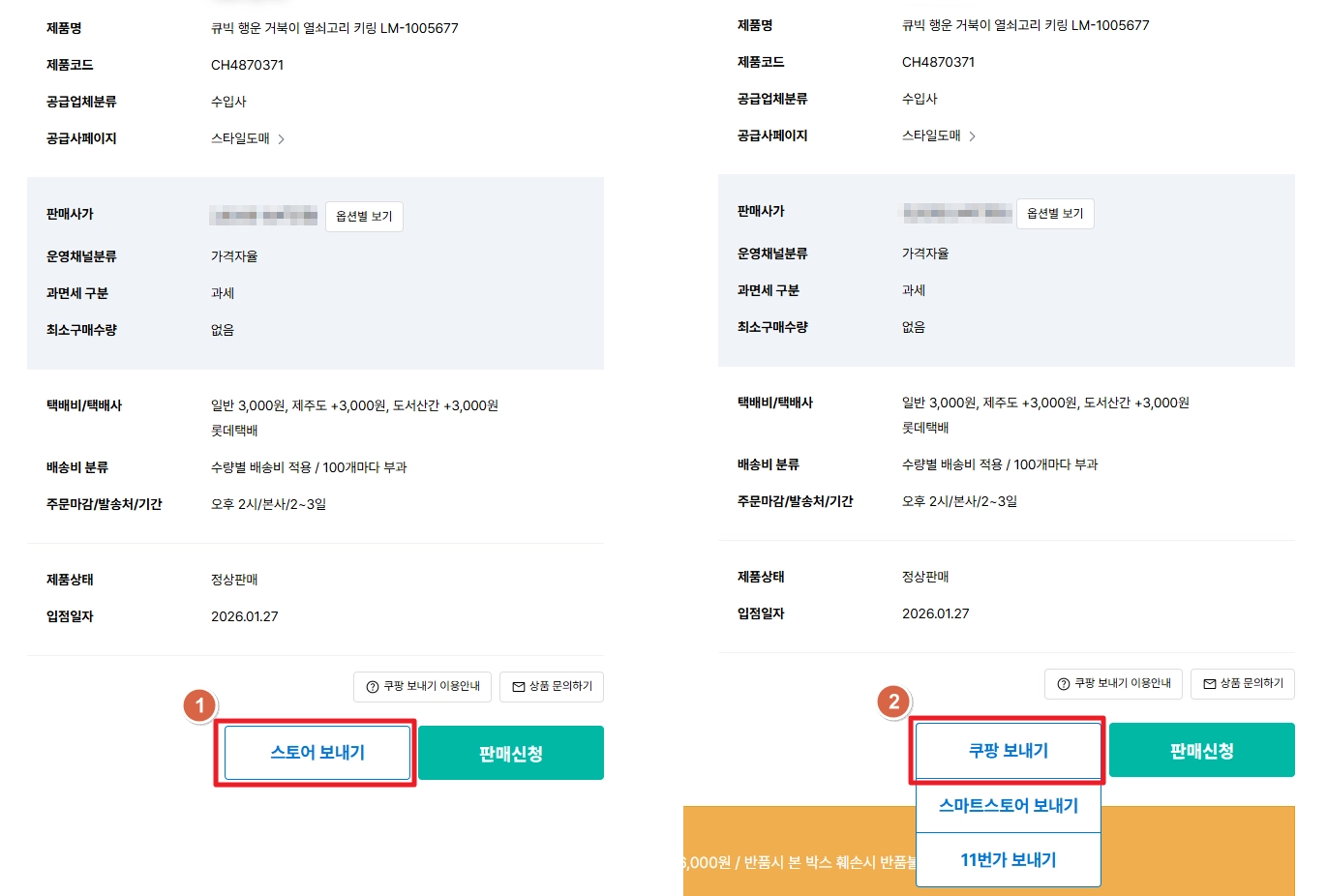
온채널 상품센터에서 판매 원하는 상품을 선택 후, [스토어 보내기 → 쿠팡] 버튼을 눌러요.
*쿠팡 보내기는 1회에 최대 500개까지 전송 가능하며, 온채널에서의 일일 제한 수량은 없지만 마켓 내 일일 등록 제한은 있을 수 있어요.
*예외로 [제목 자동생성] 기능 이용 시, 최대 30개까지만 선택할 수 있어요.
*단독상품관 채널 상품은 [쿠팡 보내기]가 불가능해요. 개별 등록으로 진행해 주세요.
b.
상세 페이지에서 상품 보내기 (1개만 가능)
(1) 보내고자 하는 상품 대표 이미지를 눌러 상세페이지로 이동해 주세요.
(2) 상품 페이지 내 [스토어 보내기 > 쿠팡 보내기] 버튼을 순서대로 눌러요.
*단독상품관 상품은 [쿠팡 보내기] 불가능해요.
[상품센터에서 상품 보내기]
[상세 페이지에서 상품 보내기]
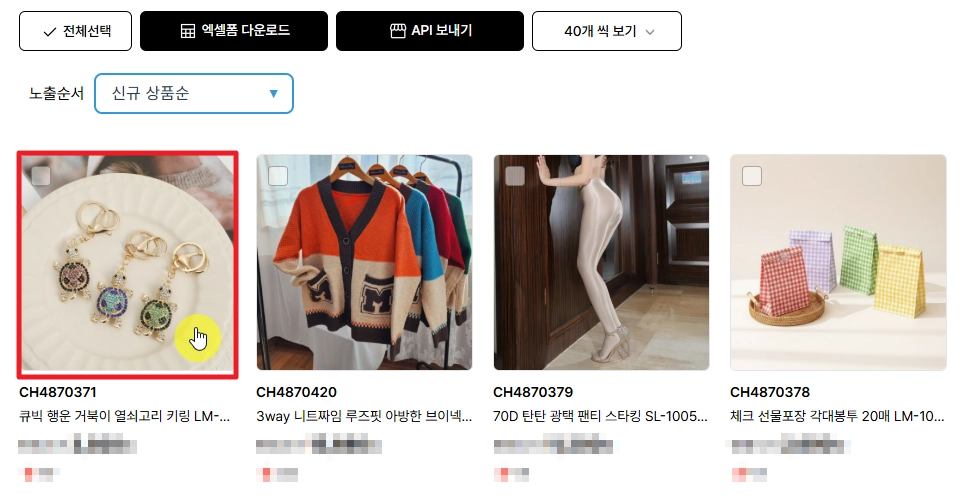
원하는 상품 이미지를 눌러주세요
2.
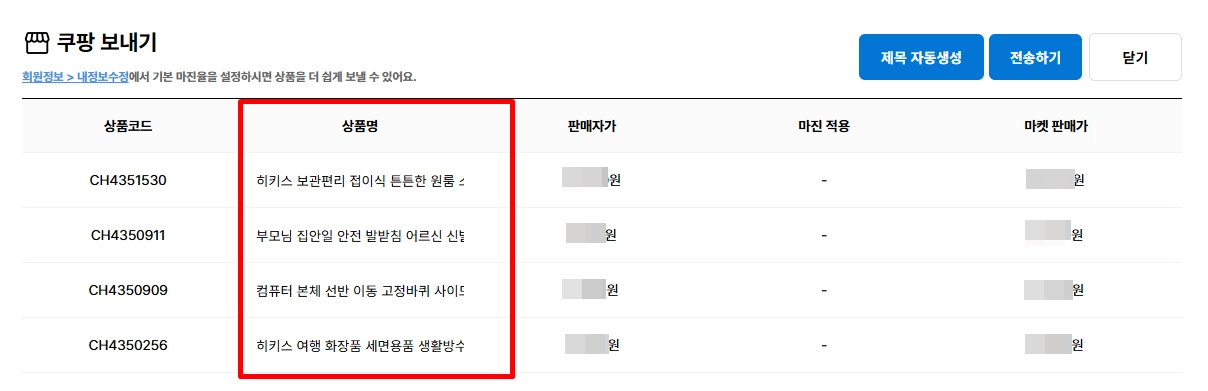
상단의 선택 상품 목록에서 상품명과 마진 적용 %를 수정할 수 있어요.
TIP! 상품명은 150자까지 허용되지만, 20자 이내로 설정 시, 노출에 유리해요.
3.
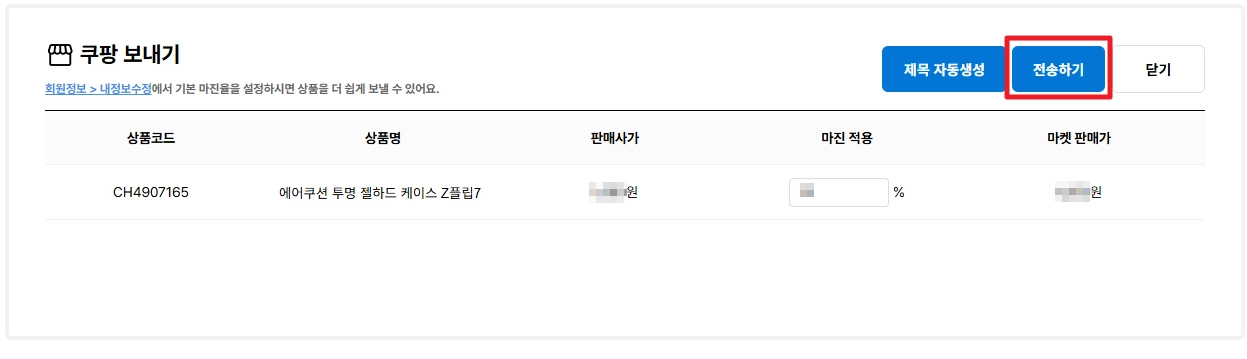
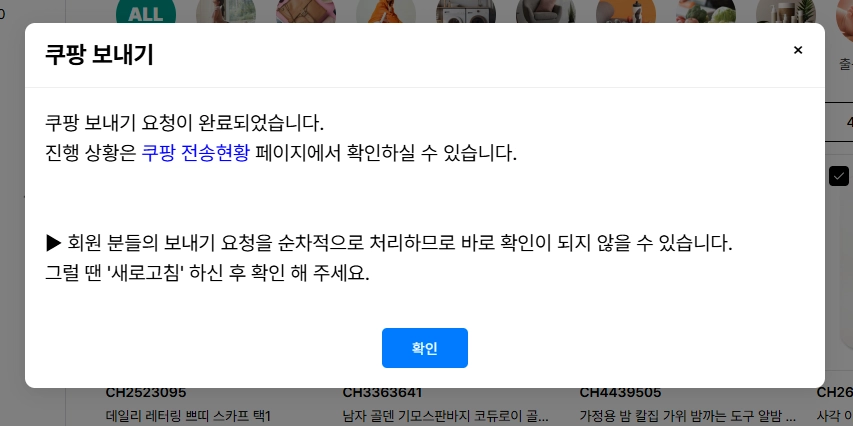
오른쪽 위 [전송하기] 버튼을 눌러주세요. “쿠팡 보내기 요청 완료” 알림 창이 뜬다면 전송 요청이 정상적으로 되었어요.
* [쿠팡 보내기]를 통해 상품 전송 시, 자동으로 판매 신청되며, 쿠팡 WING 판매자 센터에서 등록된 상품을 확인할 수 있어요.
* 상품 전송은 200개 기준 약 10분 내외로 완료됩니다. 다만 전송 상품 수, 인터넷 환경, 또는 회원사의 동시 전송량에 따라 시간이 다소 지연될 수 있습니다.
* 만약 하루 이상 경과했음에도 전송이 완료되지 않은 경우, 아래 ①,② 내용 포함하여 [마이페이지 > 요청함 > 관리자 요청하기 > 카테고리: 서비스이용관련> 상품등록/기타]을 통해 문의해 주시기 바랍니다.
① CH코드 시작하는 상품코드 (여러 개라면 일부 2~3개)
② 언제 시도해서 언제까지 안 되었는지 시간
(예시 : 11/03 13:28분에 시도한 사항이 11/04 14:50분이 되어도 전송이 되지 않습니다)
03. 쿠팡 API 전송 결과 확인하기
1.
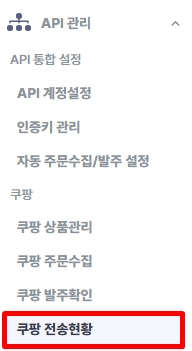
온채널[https://www.onch3.co.kr/]에 로그인 후, [마이페이지 > API 관리 - 쿠팡 전송현황]을 순서대로 눌러요.
(온채널에 로그인 후) 아래 북마크를 누르면 쿠팡 전송현황 페이지로 이동할 수 있어요!
2.
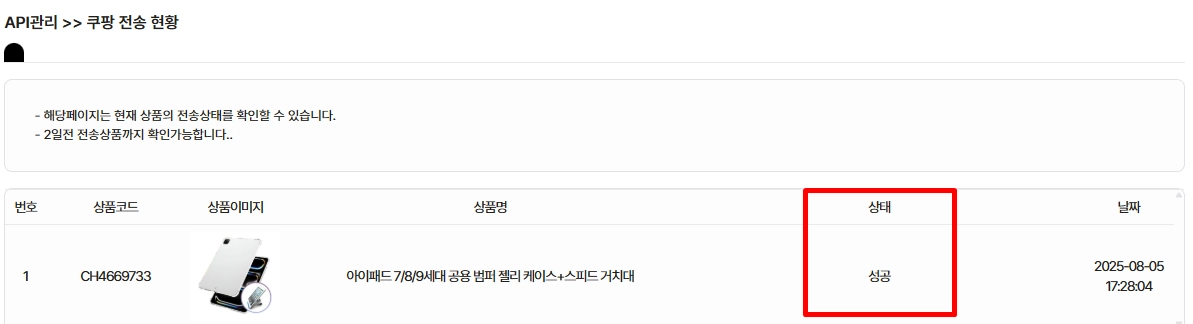
상태 탭에서 현재 전송한 상품의 현황을 확인할 수 있어요.
* 쿠팡 API 상품 전송은 해당 페이지에서만 상품 전송 상태를 확인할 수 있어요.
* 최대 2일 전 상품까지 확인 가능하며, 상태 값이 전송 실패일 경우 쿠팡에 등록되지 않으므로 상태 확인 후 재등록해야 해요
*이미 등록된 상품이란, 회원사님께서 해당 상품을 이미 쿠팡으로 상품 전송하신 이력이 있는 상품으로 마이페이지 내 [API 관리 > 쿠팡 상품관리] 메뉴에서 이력 삭제 후 재전송할 수 있어요.
*동일한 상품명이란, 회원사님께서 쿠팡에 등록한 상품 중 전송하려는 상품과 동일한 상품명이 있다면 나오는 내용이에요. 이러한 상품은 온채널에서 상품 명을 변경 후 전송할 수 있어요.
*실패 사유별 처리 방법은 아래 표를 확인해 주세요.

04. 쿠팡 전송 상품 확인 및 삭제하기
1. 전송 리스트 확인하기
(해당 메뉴에서는 API 통해 쿠팡으로 전송한 상품만 확인할 수 있어요.)
(온채널에 로그인 후) 아래 북마크를 누르면 쿠팡 상품관리 페이지로 이동할 수 있어요!
2. 상품 삭제하기
상품을 다시 전송하고 싶거나 잘못 보냈다면 아래 방법으로 삭제 해 주세요.
1.
한 개씩 삭제하기 : 각 상품 오른쪽 [삭제하기] 버튼을 눌러주세요.
2.
여러 개 삭제하기 : 삭제할 상품 왼쪽 체크 박스를 선택 후 오른쪽 상단 [삭제하기] 버튼을 눌러주세요.
 주의!
* 온채널에서 삭제하더라도 쿠팡에선 삭제되지 않으니 마켓에서도 별도로 삭제해 주셔야 해요.
* 해당 메뉴에서 상품 삭제 시 판매 신청도 삭제되며 상품 리스트는 복구가 불가해요.
* 취소된 판매 신청은 다시 상품 보내기를 하면 판매 신청이 자동으로 되어요.
주의!
* 온채널에서 삭제하더라도 쿠팡에선 삭제되지 않으니 마켓에서도 별도로 삭제해 주셔야 해요.
* 해당 메뉴에서 상품 삭제 시 판매 신청도 삭제되며 상품 리스트는 복구가 불가해요.
* 취소된 판매 신청은 다시 상품 보내기를 하면 판매 신청이 자동으로 되어요.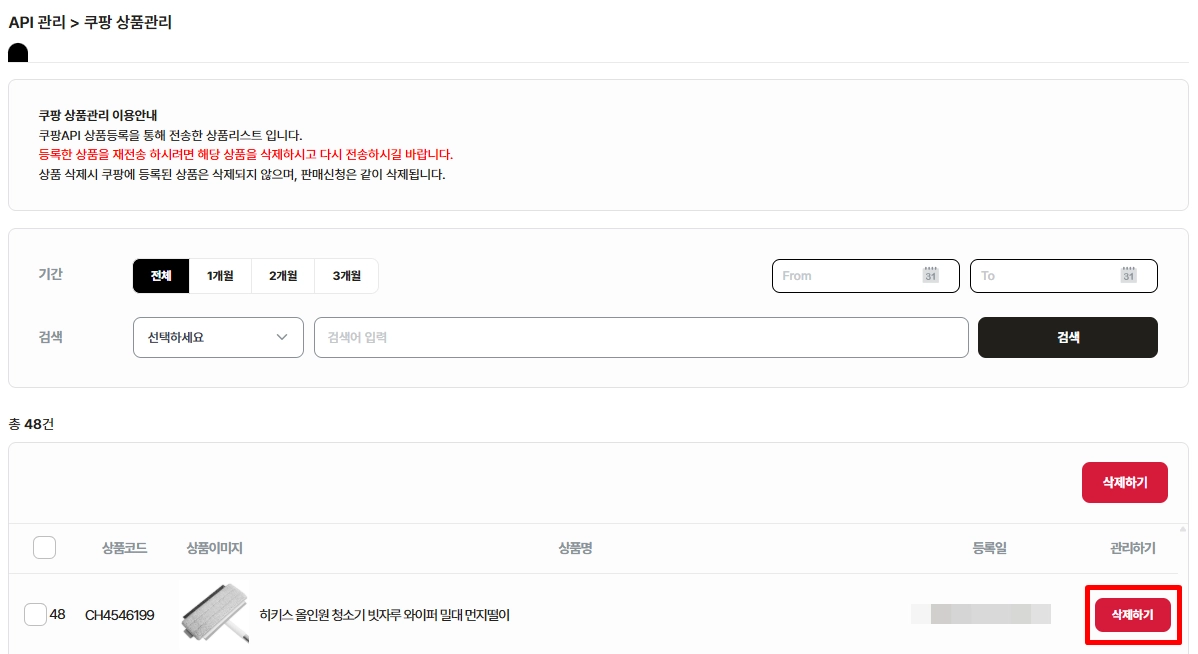
한 개씩 삭제하기
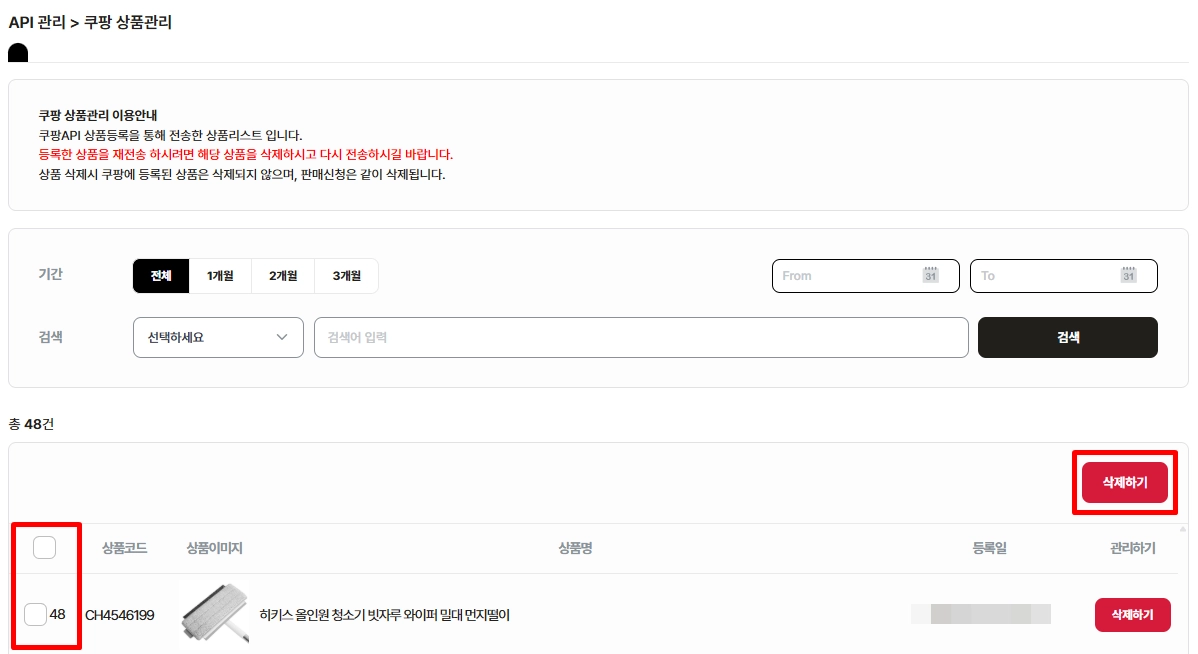
여러 개 삭제하기
3. 수정된 상품 정보 재전송하기
 쿠팡 상품 수정 전송 가이드를 확인해 주세요.
05. 상품 전송 후 유의사항
아래와 같은 케이스는 API 상품 전송은 정상 완료되나, 마켓별 정책에 따라 판매자 센터에서 직접 추가 수정이 필요할 수 있습니다.